Appearance
管理对话话题
适用角色:教师、学生
前置条件:已登录并进入 AI 交互对话,左侧已选中助手
新建话题、切换回旧话题、清理不再需要的话题。
开始前
- 所有操作都在左侧面板进行,先点 “话题” 页签。
- “清除话题”删的是全部话题,不是当前选中的那一个。点下去会弹确认框,看清再决定。
步骤
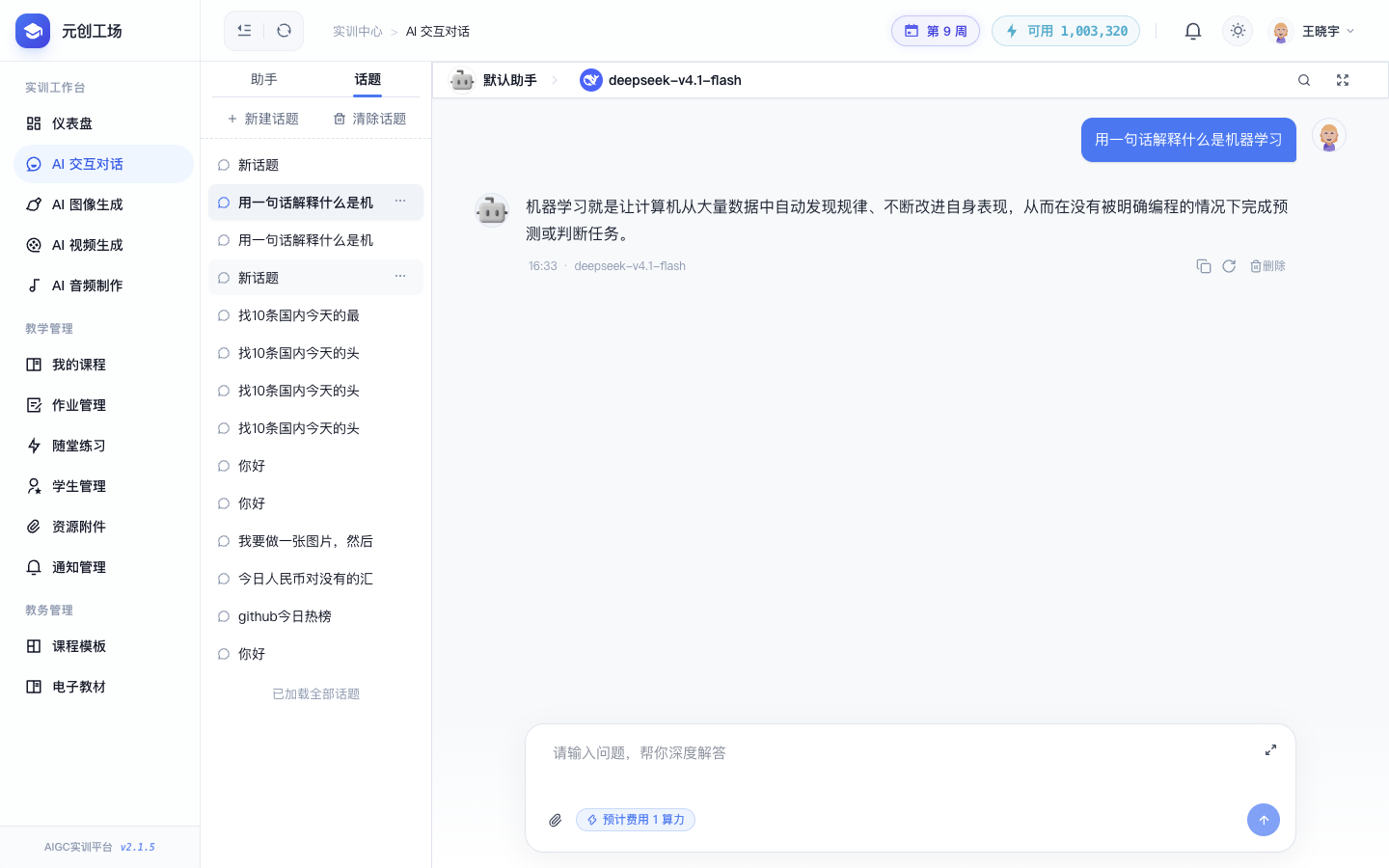
第 1 步:切到话题页签
在左侧面板顶部点击 “话题”。
话题列表按时间从新到旧排列,底部显示 “已加载全部话题” 表示列表已到底。
第 2 步:新建话题
点击 “新建话题”。
对话区变为空白,列表顶部多出一条 “新话题” 并自动选中。
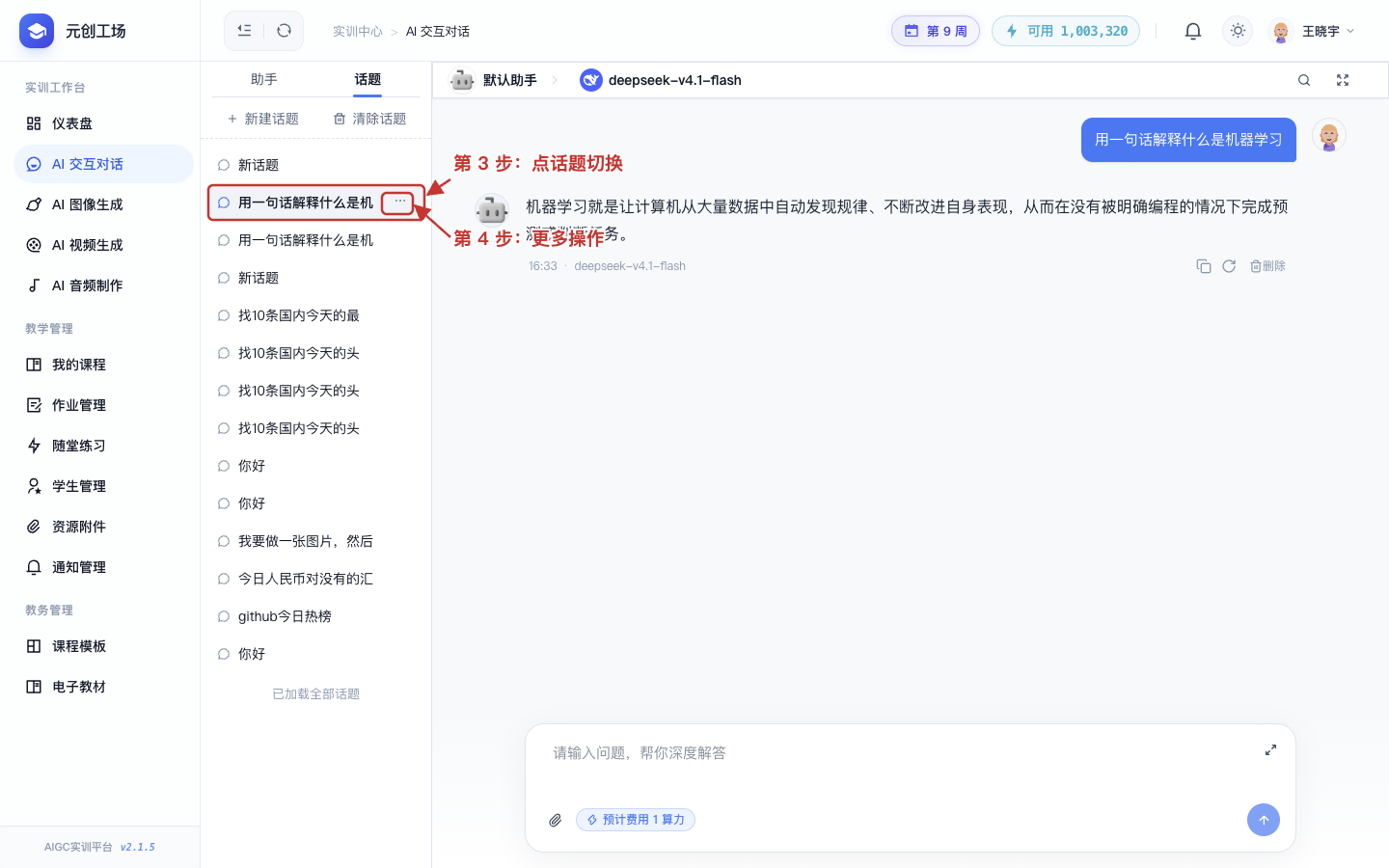
第 3 步:切换话题
在列表中点想看的那个话题。
对话区载入该话题的历史对话,选中项显示浅色底,顶部模型名也会切回这个话题当时用的模型。
第 4 步:重命名或删除单个话题
鼠标移到话题上,点击右侧的 “...”,再选 “重命名” 或 “删除”。
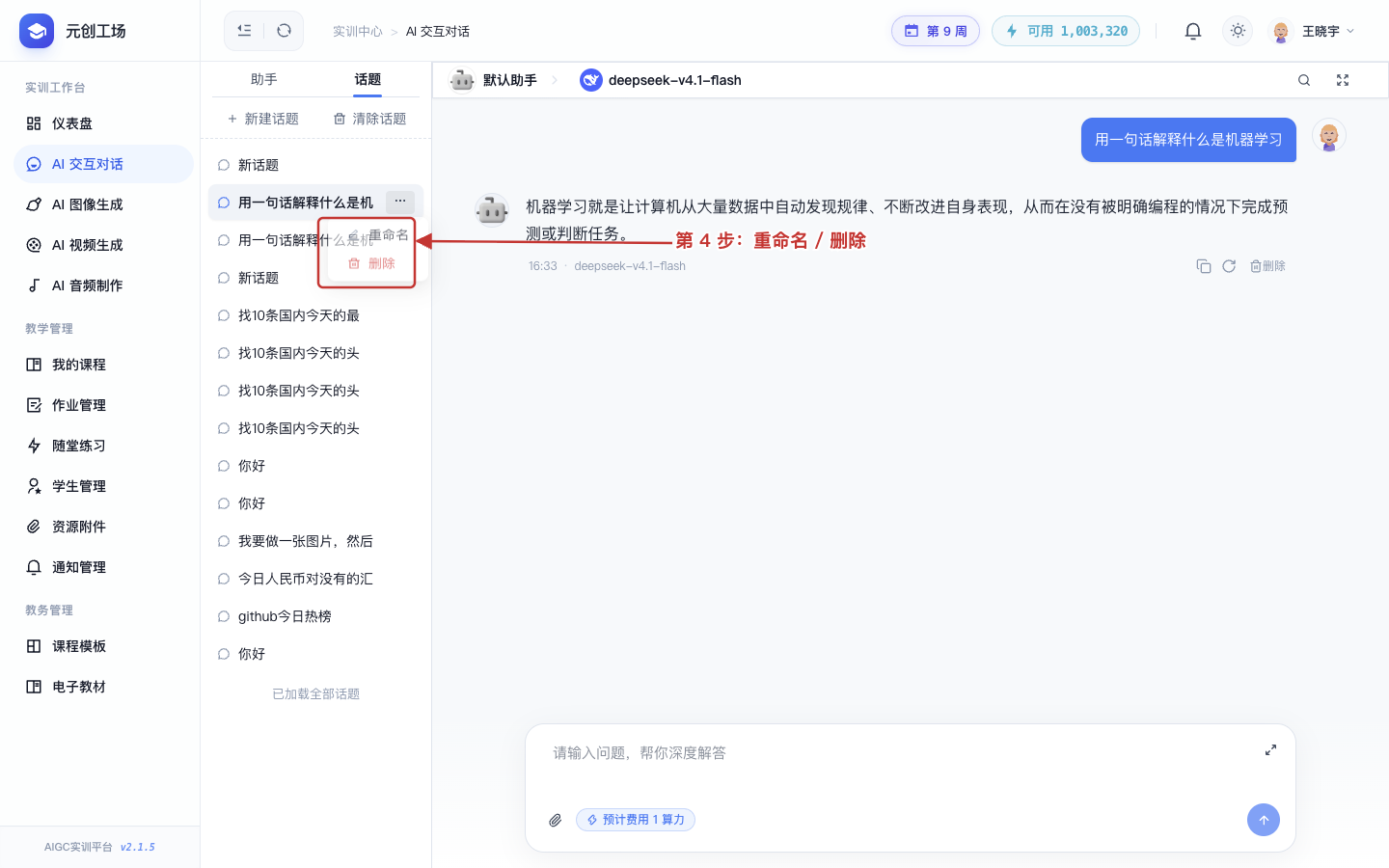
- 重命名:在弹出的 “重命名会话” 里改标题,点 “OK” 保存。
- 删除:弹出 “确认删除”,点 “删 除” 才会真的删掉这一条。
第 5 步:清除全部话题
点击 “清除话题”。
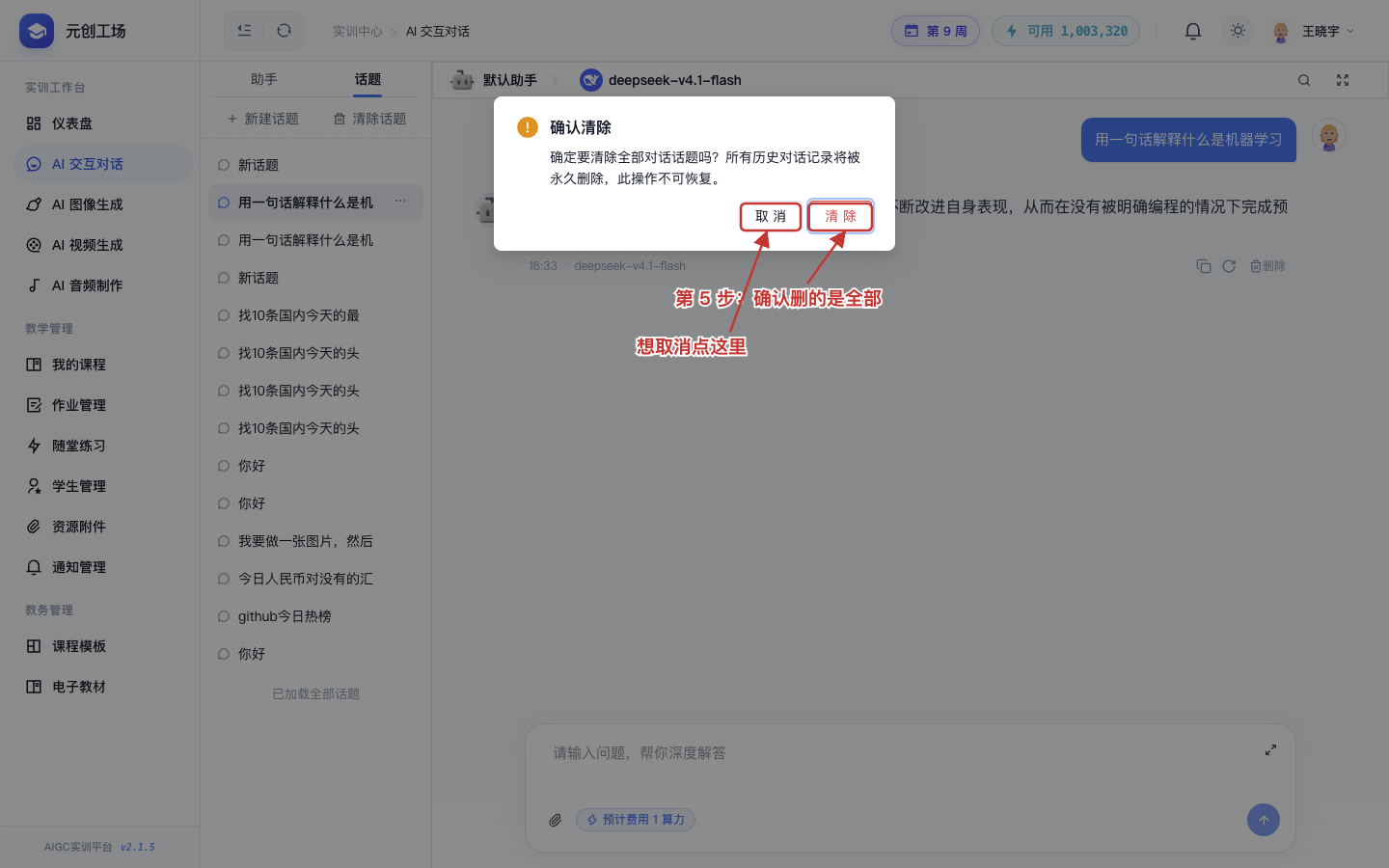
确认框写着 “确定要清除全部对话话题吗?所有历史对话记录将被永久删除,此操作不可恢复。”
确认无误后点 “清 除”;只是想关掉弹窗,点 “取 消”。
如果失败
- “新建话题”点不动:左侧没选中助手。切到 “助手” 页签,先点一下助手,再回来。
- 重命名时弹出的是浏览器原生的输入框(按钮是 “Cancel” 和 “OK”),这是正常现象,改完点 “OK” 即可。
接下来
想换模型回答接下来的问题,见 切换对话模型;想从零开始一次问答,见 发起一次 AI 对话。