Appearance
把平台模型接入 WorkBuddy
适用角色:学生、教师
前置条件:账号已开通 API 密钥功能;本机已安装 WorkBuddy 桌面端并已登录
把平台的模型清单写进 WorkBuddy,之后在 WorkBuddy 里就能直接选平台模型对话。
开始前
- 复制出来的提示词里有完整的 API Key,只能粘到你自己的 WorkBuddy,不要转发、截图发群或粘到公开网站。
- 模型清单由平台实时生成。平台新增、改名或下架模型后,重新做一遍第 2 步到第 3 步即可同步。
步骤
第 1 步:打开 API 密钥
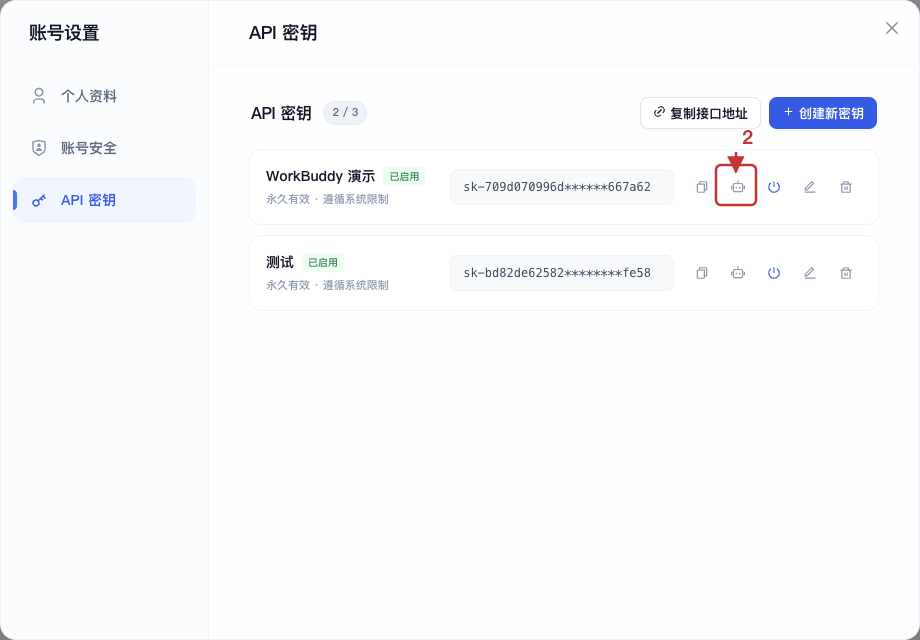
点右上角头像,选 “账号设置”,再点左侧 “API 密钥”。
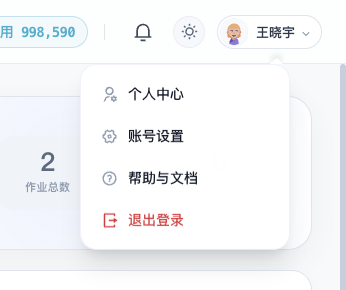
刚创建完密钥时,也可以直接在创建成功的弹窗里点 “WorkBuddy 配置”。

第 2 步:复制配置提示词
在要用的密钥那一行,点机器人图标(“复制 WorkBuddy 配置提示词”)。
弹窗会提示提示词里包含 API Key。确认只给自己使用时,点 “我已了解,复制”。

第 3 步:粘贴到 WorkBuddy
打开 WorkBuddy,新建任务,把提示词粘进输入框并发送。
WorkBuddy 会按提示词下载模型清单、备份原配置,再把平台模型合并进去,执行完会告诉你新增了多少个模型。

第 4 步:选择模型并验证
在输入框右下角的模型列表里展开 “自定义模型”,选择 aigc-lab/ 开头的模型。

发一条消息,能正常收到回复就说明接入成功。

如果失败
- 模型列表里没有
aigc-lab/开头的模型:先关闭再重新打开 WorkBuddy;仍然没有,就重新复制一次提示词。 - 弹窗提示 “旧密钥无法找回完整内容”:这条密钥不能再用,新建一条密钥后重新复制提示词。
- API 密钥页面显示 “未开启 API 密钥功能”:找管理员开通。