Appearance
发布作业
适用角色:教师
前置条件:已登录,名下至少有一门授课课程
给班级发布一份作业,学生登录后就能在 “我的作业” 里看到并提交。
开始前
- 必须先选课程,班级列表才会出现。 顺序反了会一直空着。
- 发布方式选 “发布” 会立即生效;选 “定时发布” 可以指定一个未来的时间。
- 截止时间默认是一周后,记得按实际教学节奏改。
步骤
第 1 步:进入作业管理
在左侧 “教学管理” 下点击 “作业管理”。
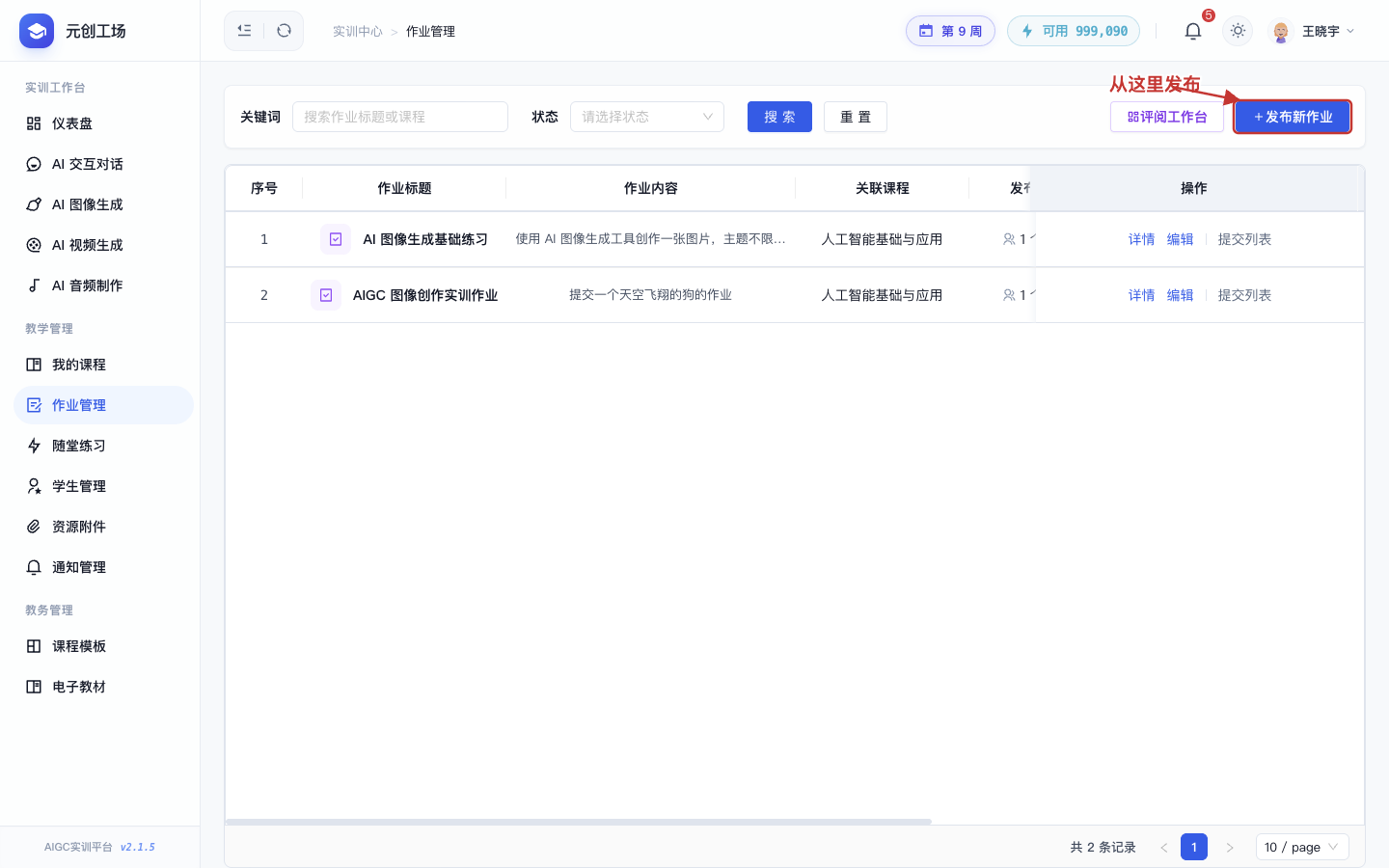
第 2 步:打开发布表单
点击右上角的 “发布新作业”。
第 3 步:选关联课程
在 “关联课程” 下拉里选择要发布到哪门课。
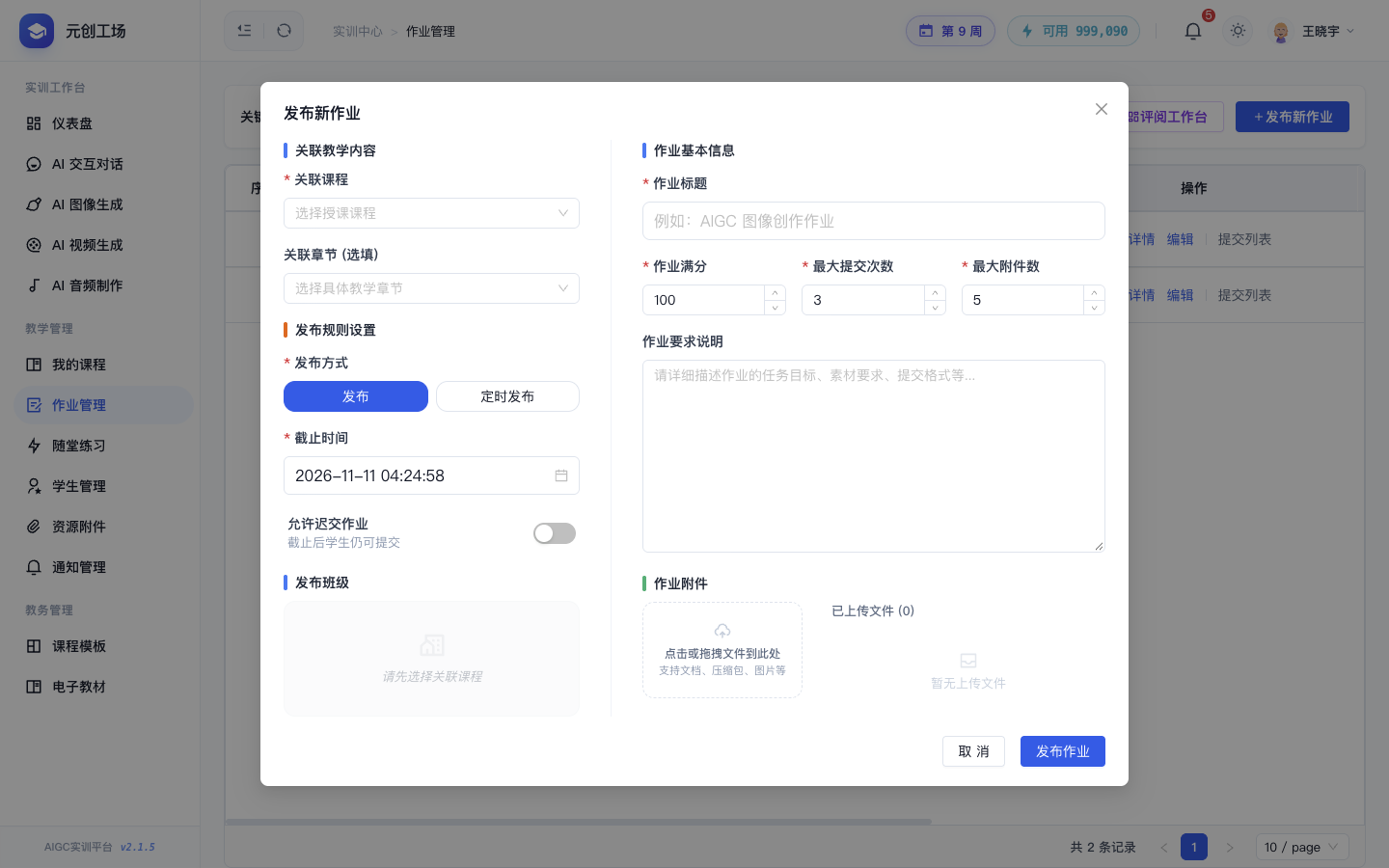
“关联章节” 是选填的。填了以后,学生在作业列表里能看到它属于哪一章。
第 4 步:确认发布方式
在 “发布规则设置” 里选 “发布” 或 “定时发布”。
第 5 步:设截止时间
在 “截止时间” 里点右侧的日历图标选日期和时间。
如果希望过了截止时间学生还能交,把 “允许迟交作业” 打开。
第 6 步:勾选发布班级
选完课程后,“发布班级” 里会出现这门课的所有班级。
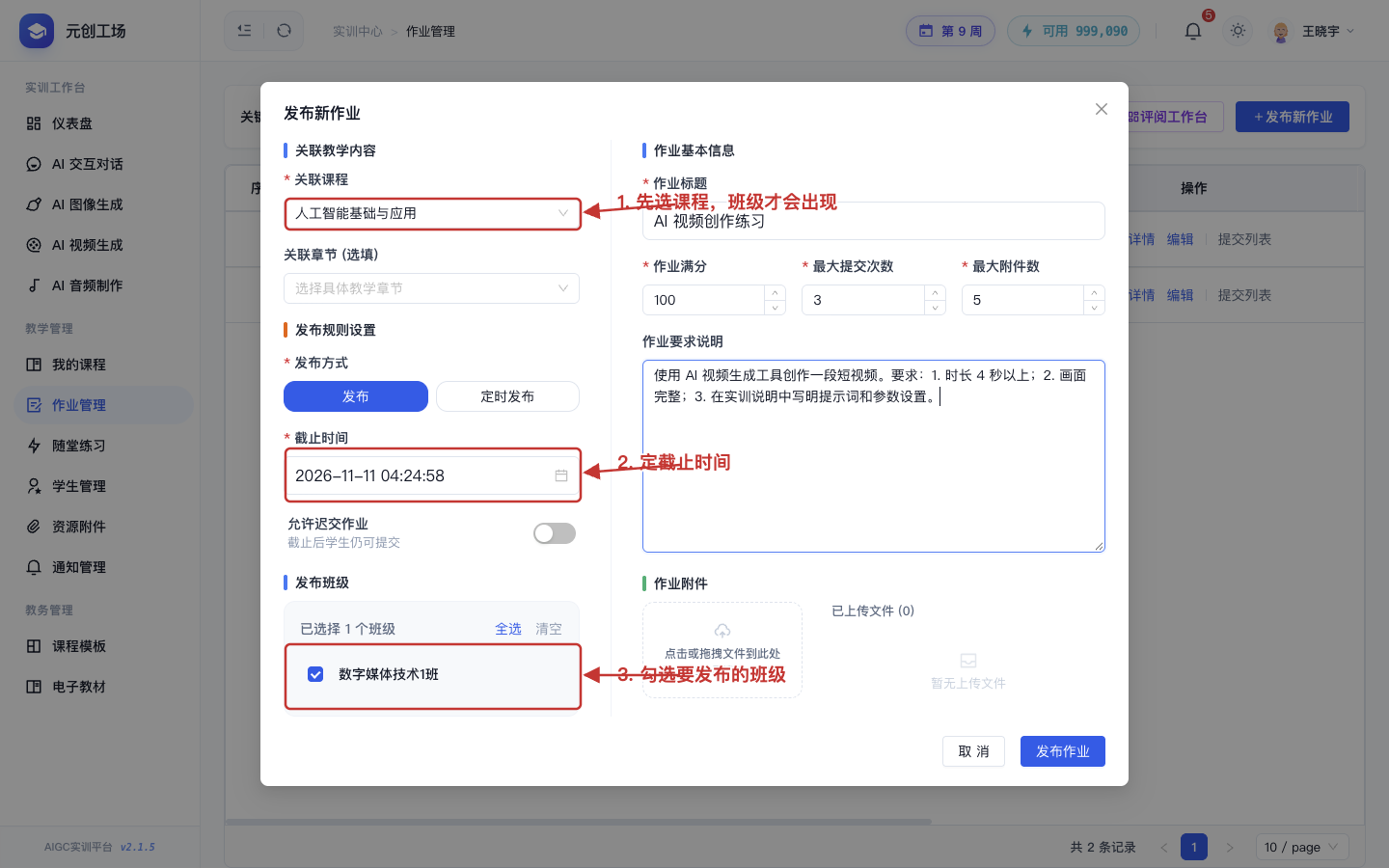
勾选要接收这份作业的班级。多个班级可以一起勾,也可以点 “全选”。
第 7 步:填写作业基本信息
在右侧填 “作业标题” 和 “作业要求说明”。
要求里建议写清楚三件事:任务目标、素材要求、提交格式。
“作业满分”、“最大提交次数”、“最大附件数” 三项有默认值(100、3、5),一般不用改。
第 8 步:发布
需要附带参考材料的话,在 “作业附件” 区域上传。
最后点右下角的 “发布作业”。
发布后回到列表,状态会变成 “已发布”,“已提交/应交” 从 0 开始计数。
如果失败
- “发布班级” 一直显示「请先选择关联课程」:回到第 3 步先选课程。
- 发布按钮点不动:检查带红色星号的必填项,通常是标题或要求为空。
- 学生说看不到作业:确认作业状态是 “已发布” 而不是「已关闭」,并确认勾选了他所在的班级。