Appearance
发起一次 AI 对话
适用角色:教师、学生
前置条件:已开通账号并能登录平台
在 AI 交互对话中向默认助手提出一个问题,并得到回复。
开始前
- 每发送一次会消耗算力,发送前输入框左下角会显示 “预计费用”。
- 首次进入时左侧提示 “请先选择一个助手”,此时 “新建话题” 不可点。必须先选中助手才能开始对话。
步骤
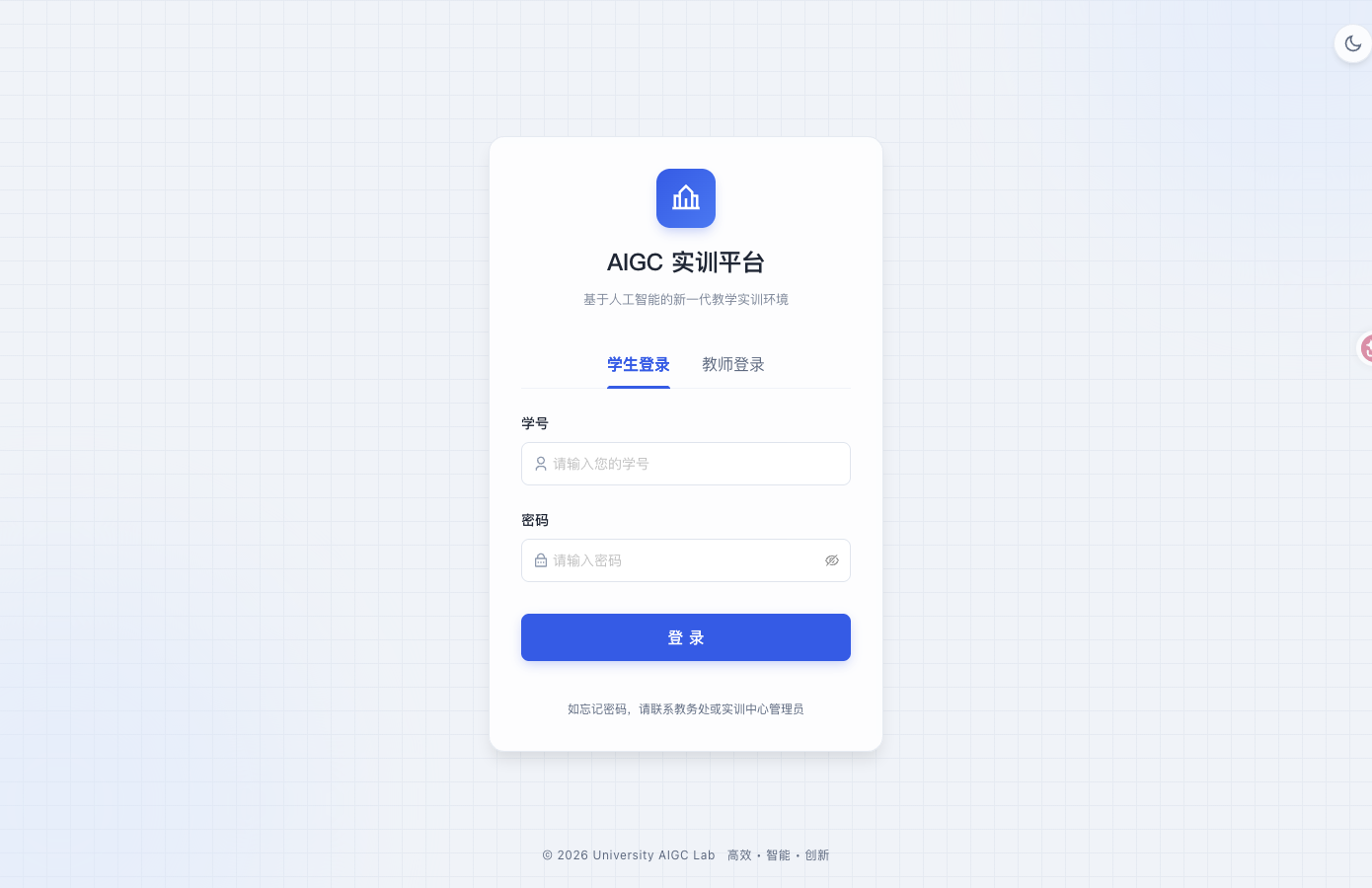
第 1 步:登录平台
打开平台地址,按身份选择页签:学生点 “学生登录”,教师和教务点 “教师登录”。
第 2 步:输入账号并登录
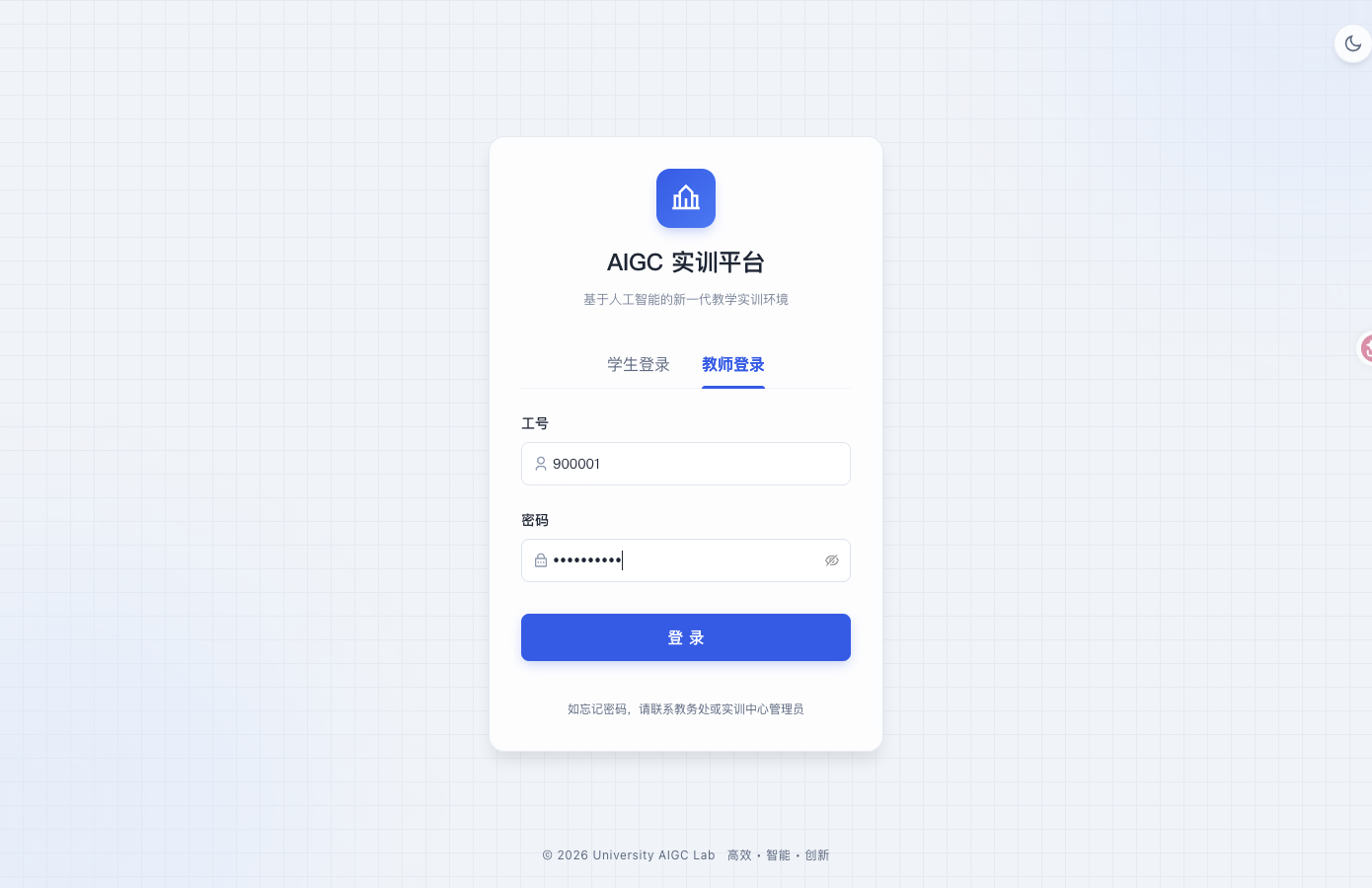
输入学号或工号和密码,点击 “登 录”。
第 3 步:进入 AI 交互对话
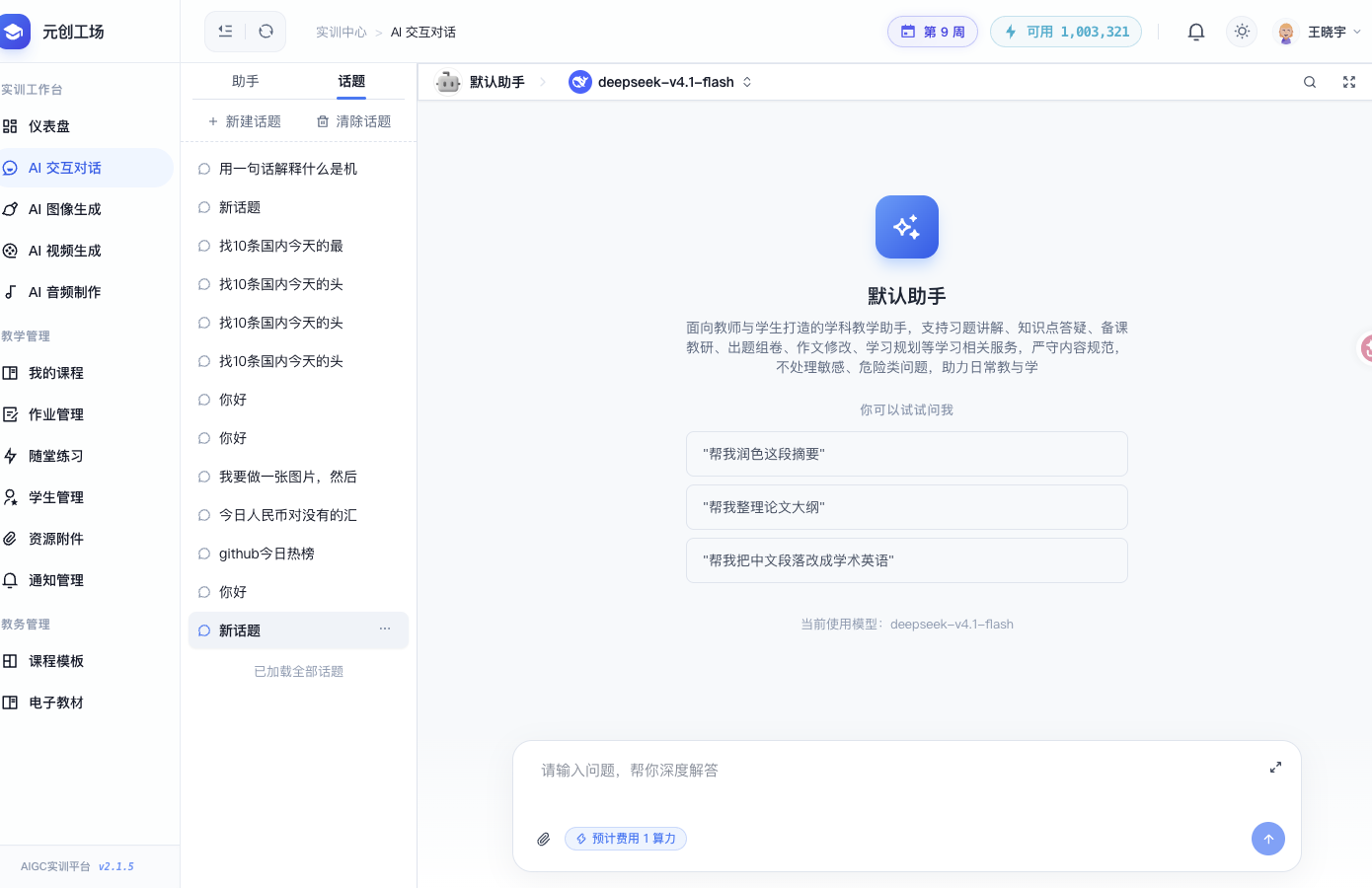
登录后进入实训中心。在左侧 “实训工作台” 下点击 “AI 交互对话”。
第 4 步:选中助手
在左侧 “助手” 页签下,点击 “默认助手”。
选中后左侧提示消失,顶部显示助手名和当前模型,底部输入框变为可输入状态。
第 5 步:新建话题
点击 “话题” 页签,再点击 “新建话题”。
话题列表顶部会出现一条 “新话题”,并自动选中。
第 6 步:输入问题
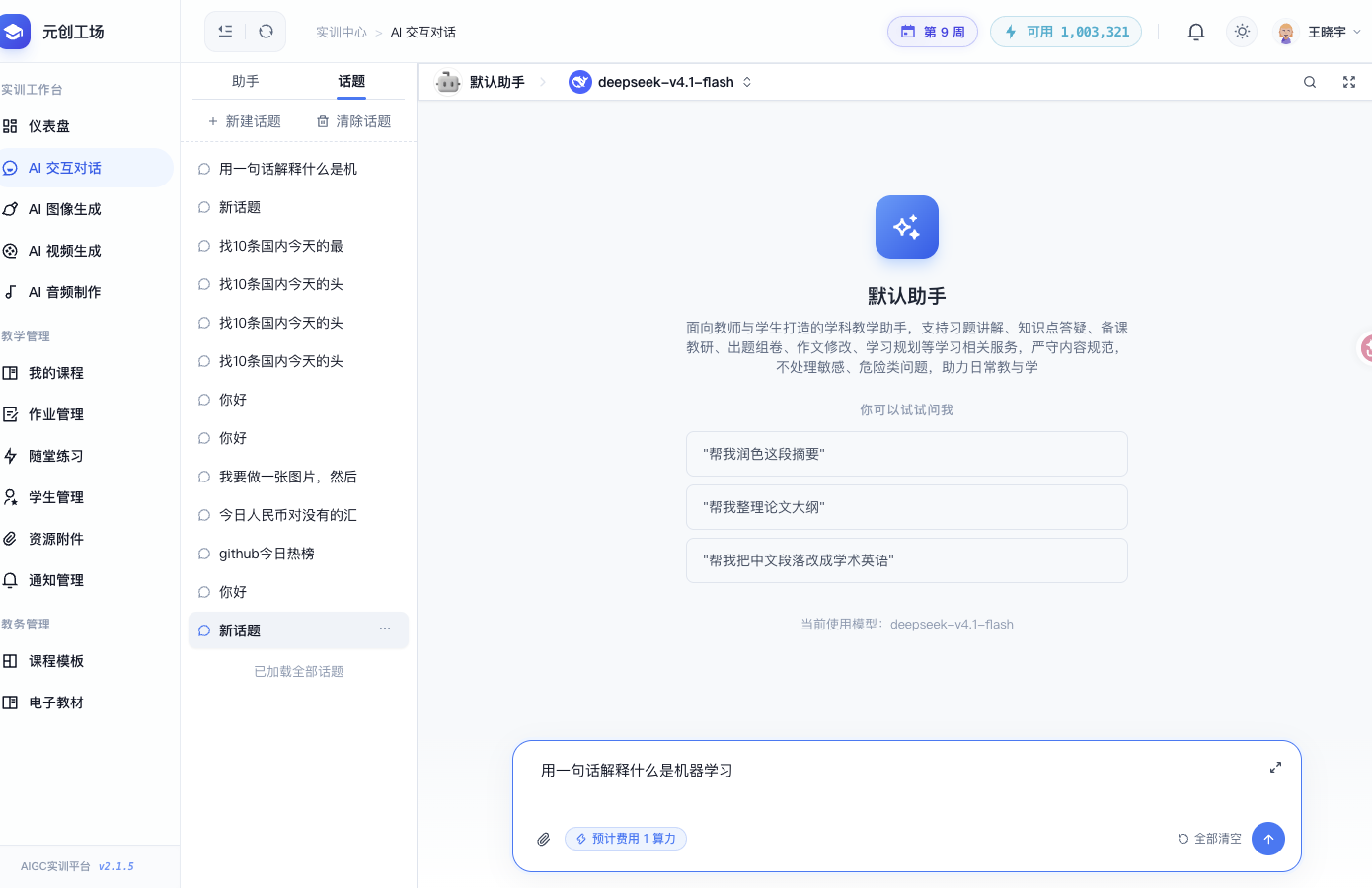
在底部输入框输入问题。
需要更长的输入区域时,点输入框右上角的 “展开输入”;需要引用资料时,点左下角的 “上传文件”。
第 7 步:确认费用并发送
看一眼输入框下方的 “预计费用”,确认后点击右下角的 “发送”。
第 8 步:查看回复
回复显示在右侧对话区,下方标注生成时间和使用的模型。
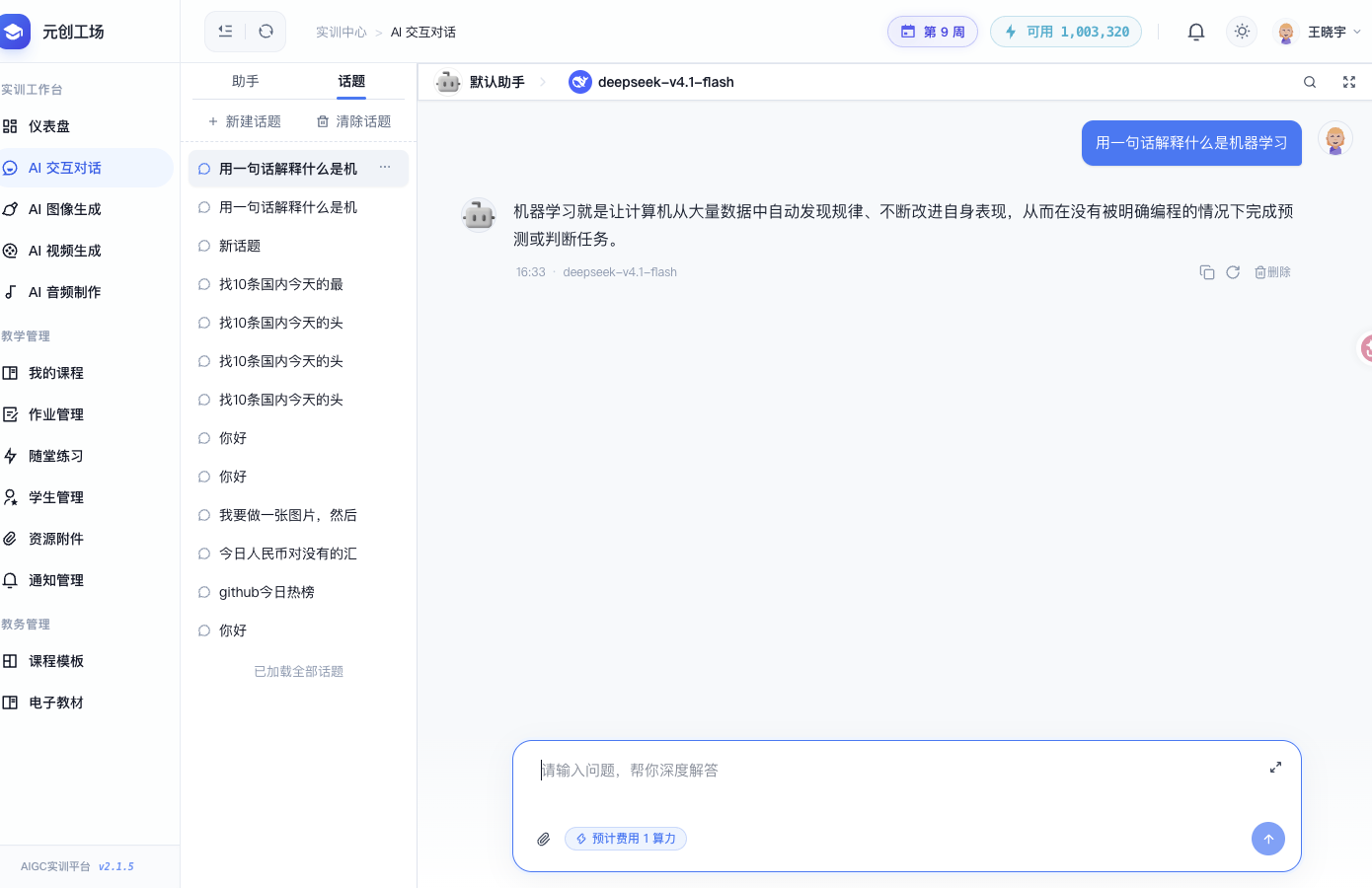
回复下方的三个图标依次是复制、重新生成和 “删除”。
如果失败
- 左侧提示 “请先选择一个助手”、“新建话题” 点不动:回到 “助手” 页签,先点一下 “默认助手”。
- 提示 AI 服务不可用:新建一个话题,再换一个模型后重试。换模型见 切换对话模型。