Appearance
以此开课
适用角色:教务管理
前置条件:已用教务账号从 教师登录 入口登录,且至少有一门已有的课程实例
照着旧课开新课。系统会把这门课的教材、章节大纲和课件附件复制过去,学习数据不复制。
开始前
- 不要点右上角的「开课」。 那个入口要选课程模板,而模板下拉里通常没有可选内容(显示「No data」)。用列表里的 “以此开课” 更省事。
- 学生的成绩、出勤、作业提交不会被复制。 新开出来的课是干净的。
- 开课是给新学期用的。同一门课在同一学期重复开,会得到两个独立实例,学生的数据互不相通。
步骤
第 1 步:进入课程实例
在左侧 “教务管理” 下点击 “课程实例”。
第 2 步:找到要复制的那门课
在列表里找到作为底稿的课程,点这一行右侧的 “以此开课”。
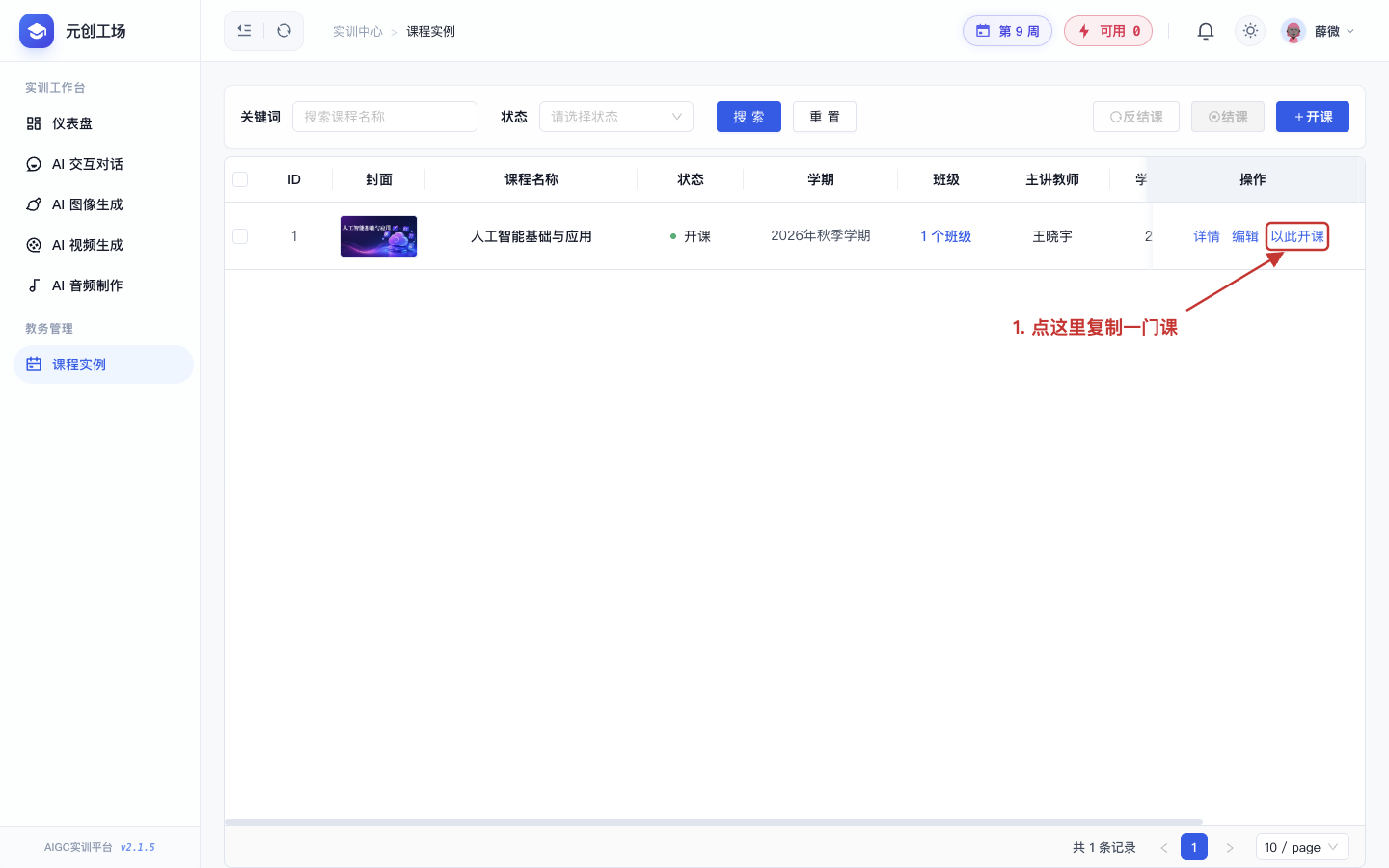
如果列表很长,先用顶部的 “关键词” 搜课程名,再点。
第 3 步:确认源信息
弹窗显示源课程的课程名称、原属学期、原主讲教师、原授课班级。
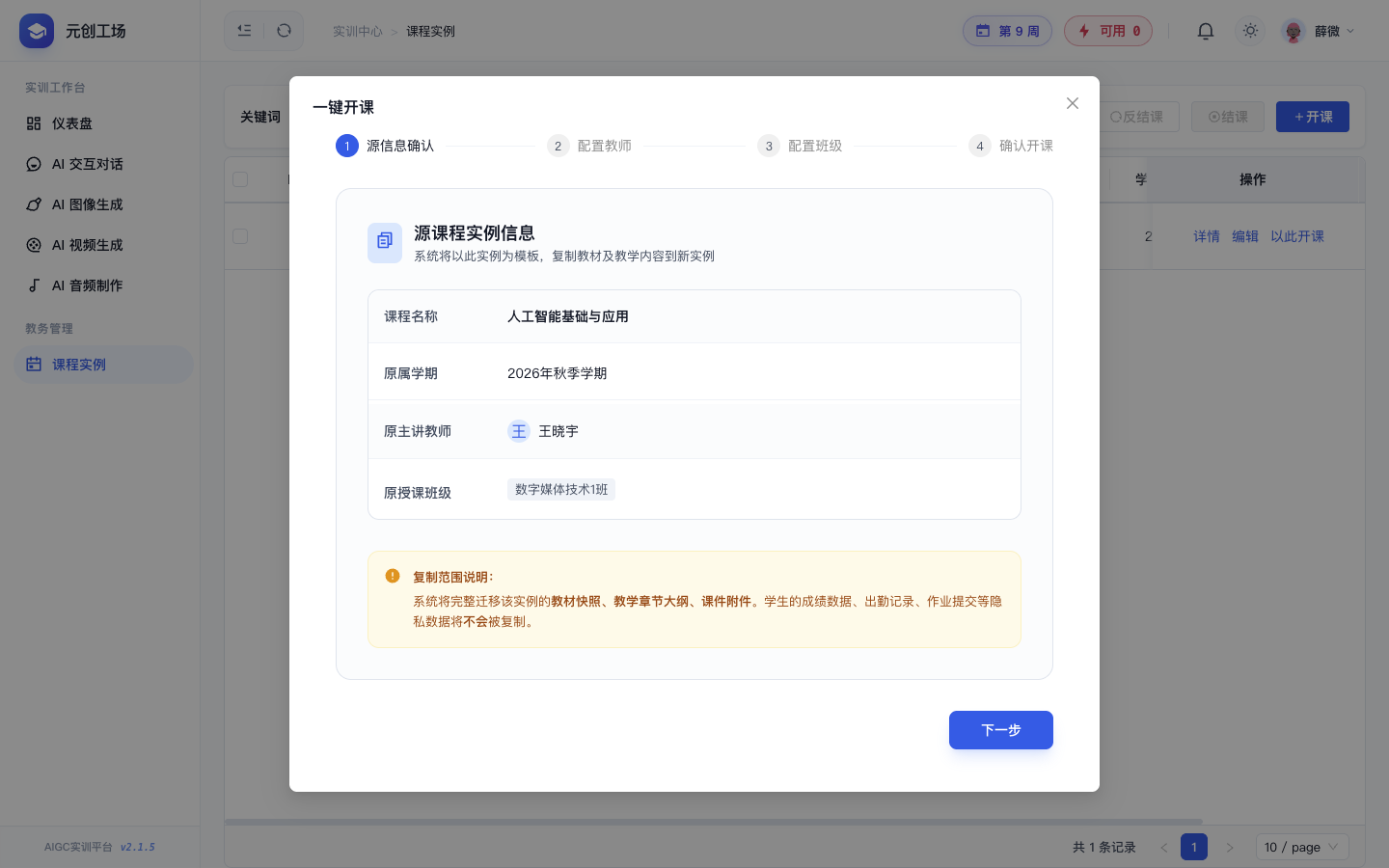
核对是不是你要复制的那门课。看错了就点右上角关闭,重新选一行。
下方黄色提示写着复制范围:教材快照、教学章节大纲、课件附件会完整迁移;学生的成绩数据、出勤记录、作业提交等隐私数据不会复制。
第 4 步:指定新实例的主讲教师
点 “下一步”,在 “新实例主讲教师” 下拉里选一位教师。
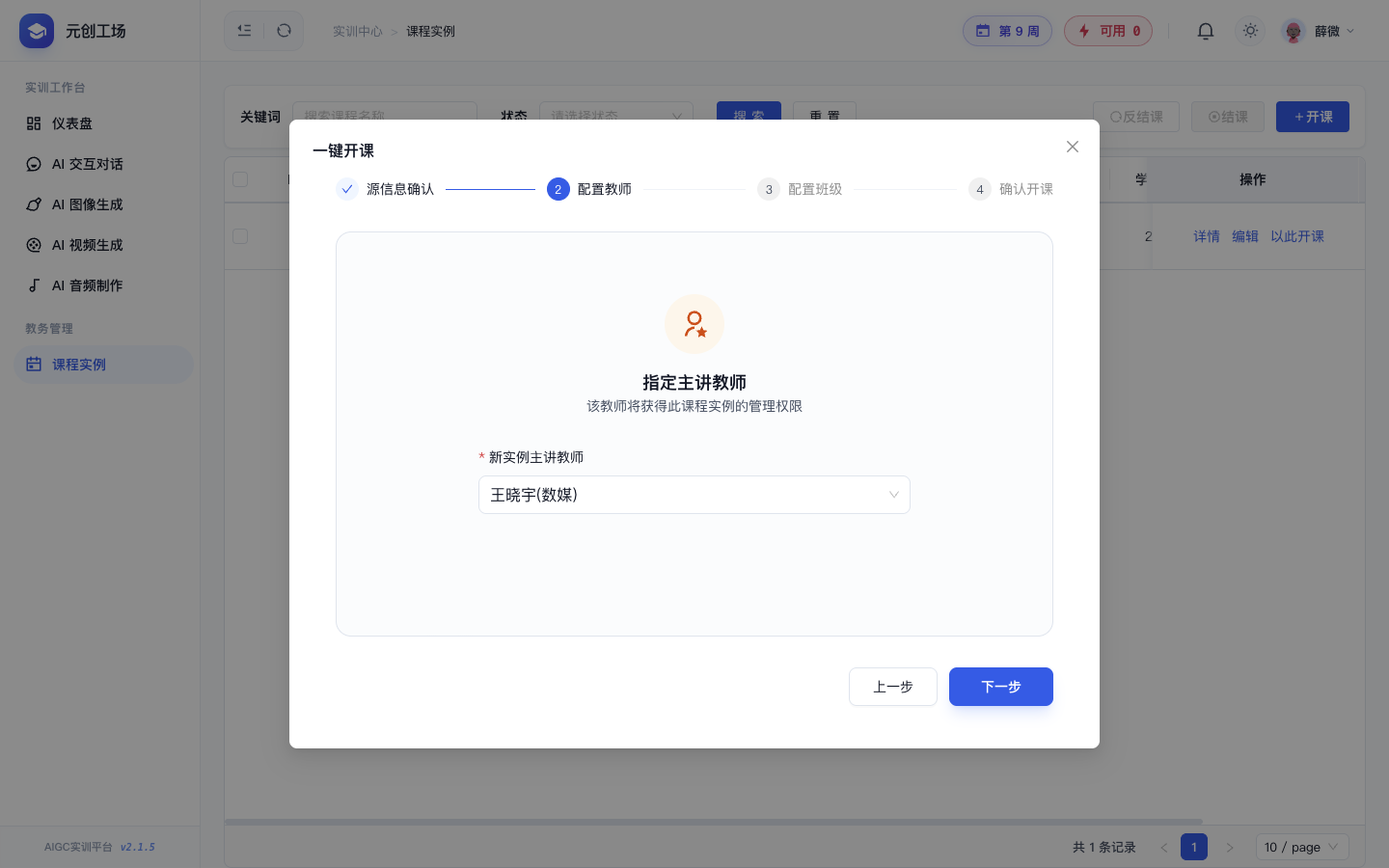
默认已经选中原主讲教师。换成别人,这位教师就会拿到新课程实例的管理权限。
第 5 步:配置授课班级
再点 “下一步”,勾选要上这门课的班级。
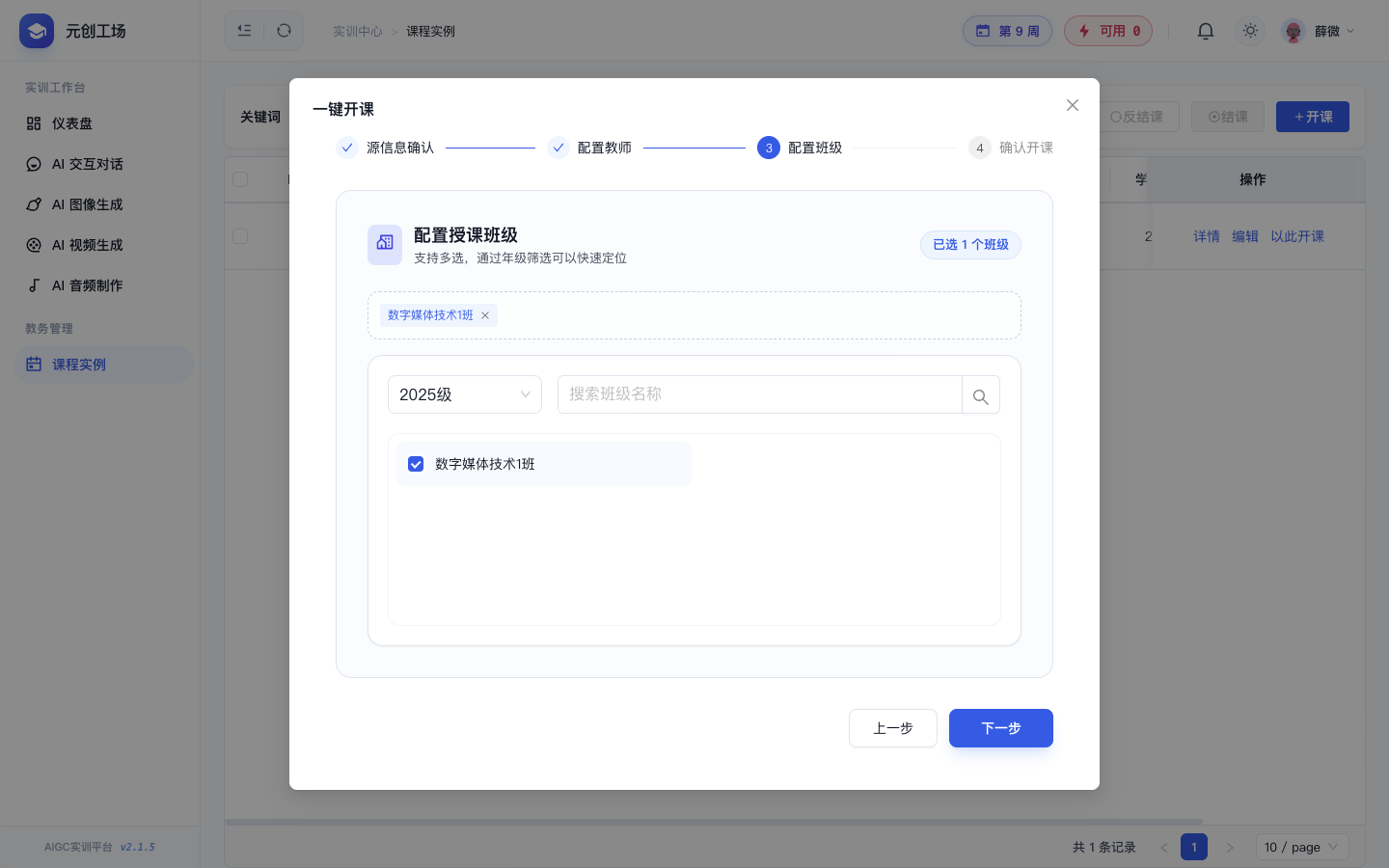
默认勾了原来的班级。班级多的话,先用左上角的年级下拉缩小范围,或在 “搜索班级名称” 里打关键词。
已经选中的班级会排在框里,点它右边的叉就能去掉。
第 6 步:确认开课
再点 “下一步”,点 “确认开课”。
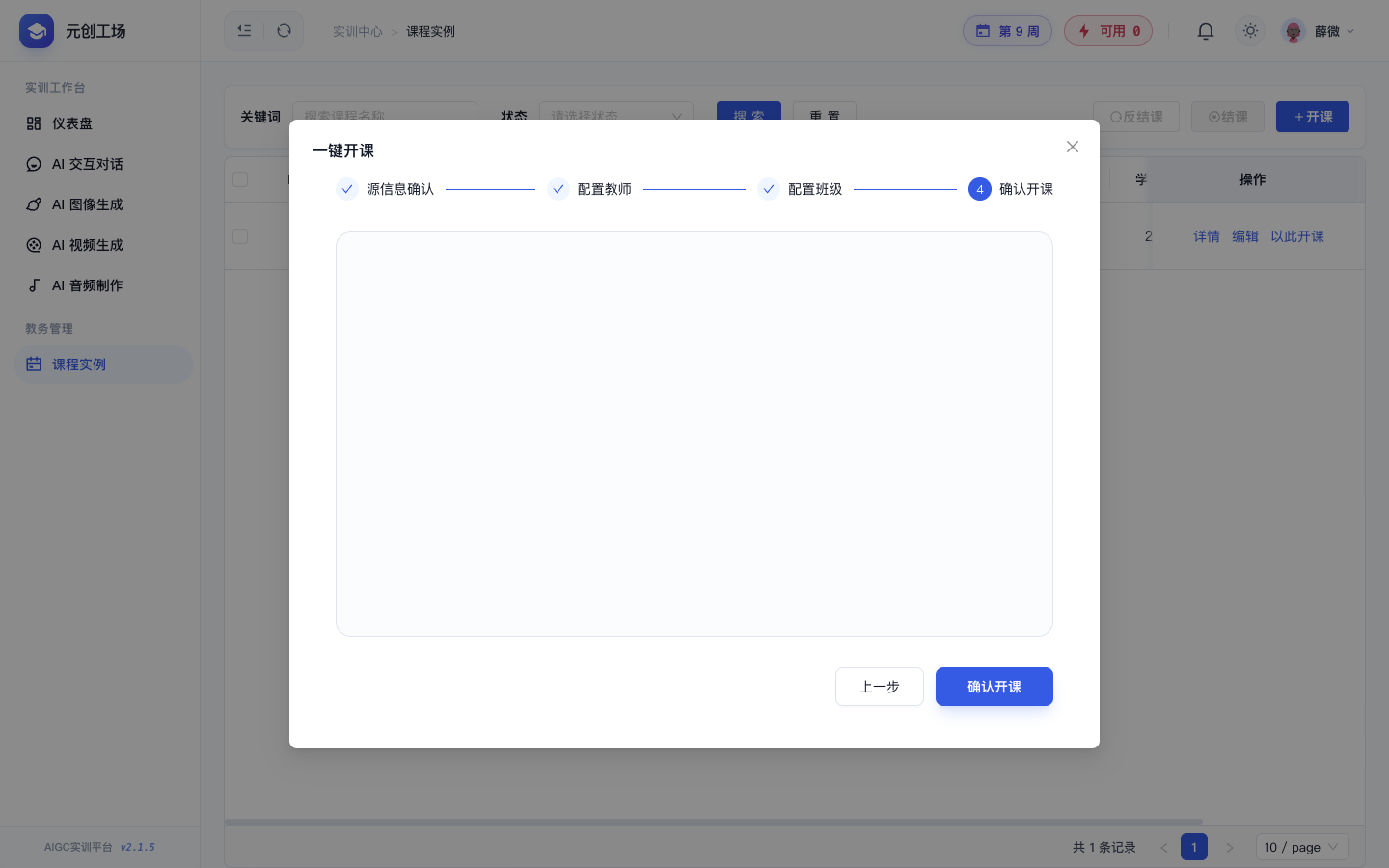
第 4 步的确认区目前是空白的,看不到汇总,直接点 “确认开课” 就行。
开完后回到列表,最上面会多出一条新记录,状态是 “开课”。
如果失败
- 点右上角 “开课” 后 “课程模板” 下拉是空的(显示「No data」):说明没有已上架的课程模板。改用列表里的 “以此开课”。
- “新实例主讲教师” 下拉搜不到某位教师:这位教师还没被分配任何班级或课程,找管理员先建好。
- 第 5 步班级列表显示 “暂无匹配班级”:换一个年级,或清空搜索关键词再试。
- 班里学生进课程后看不到内容:确认你复制的是有教材章节的实例,空课程复制出来还是空的。