Appearance
进入课程学习
适用角色:学生
前置条件:已登录,且已经被分进某个班级
打开一门课,看清它有哪些章节、作业和讨论,然后从课堂里启动实训环境开始练习。
开始前
- 列表里只有你被分进班级的课程。一门都没有,说明还没排班,找老师说。
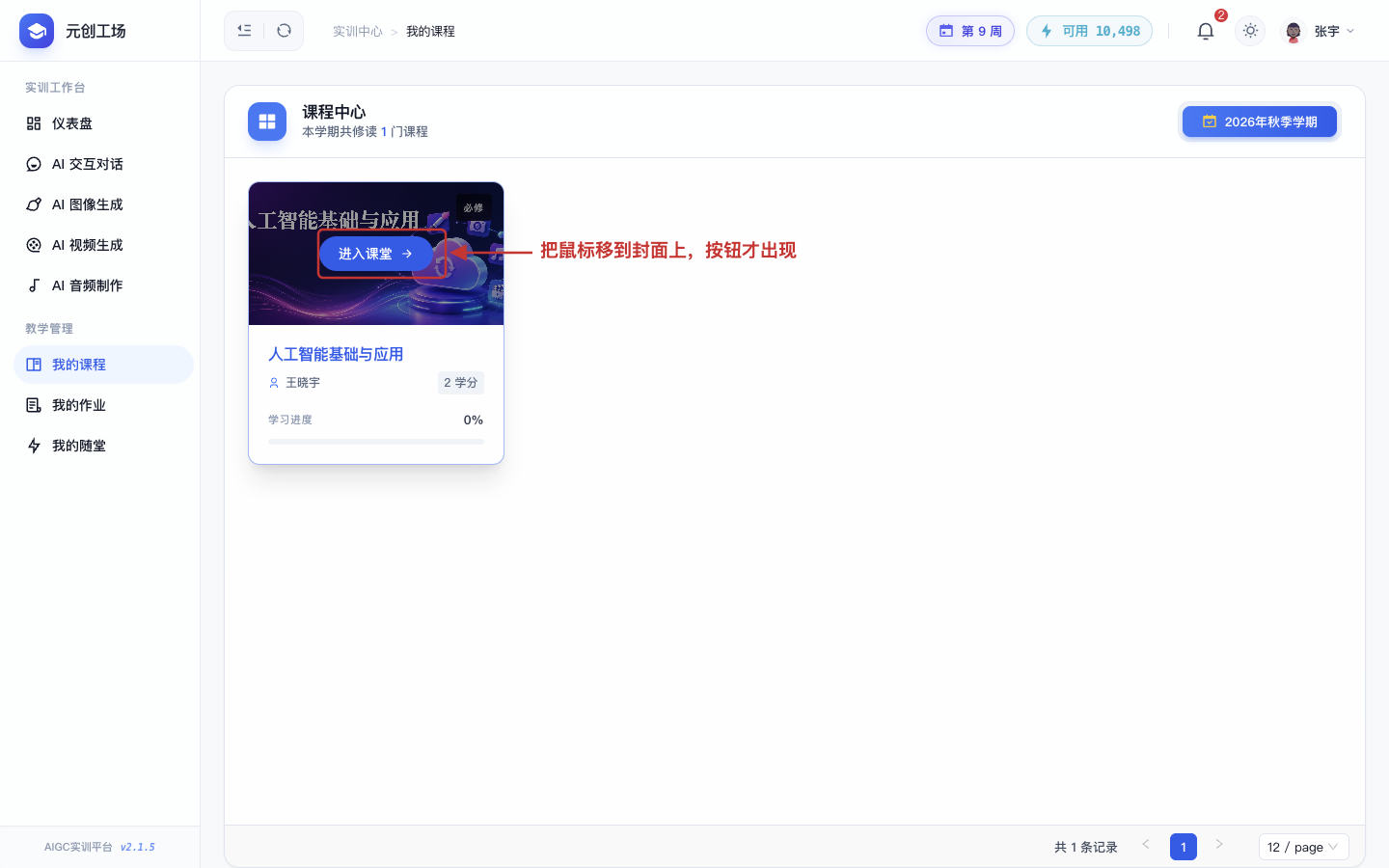
- 课程卡片上的「进入课堂」按钮要把鼠标移到封面上才出现,不移动光标是找不到的。
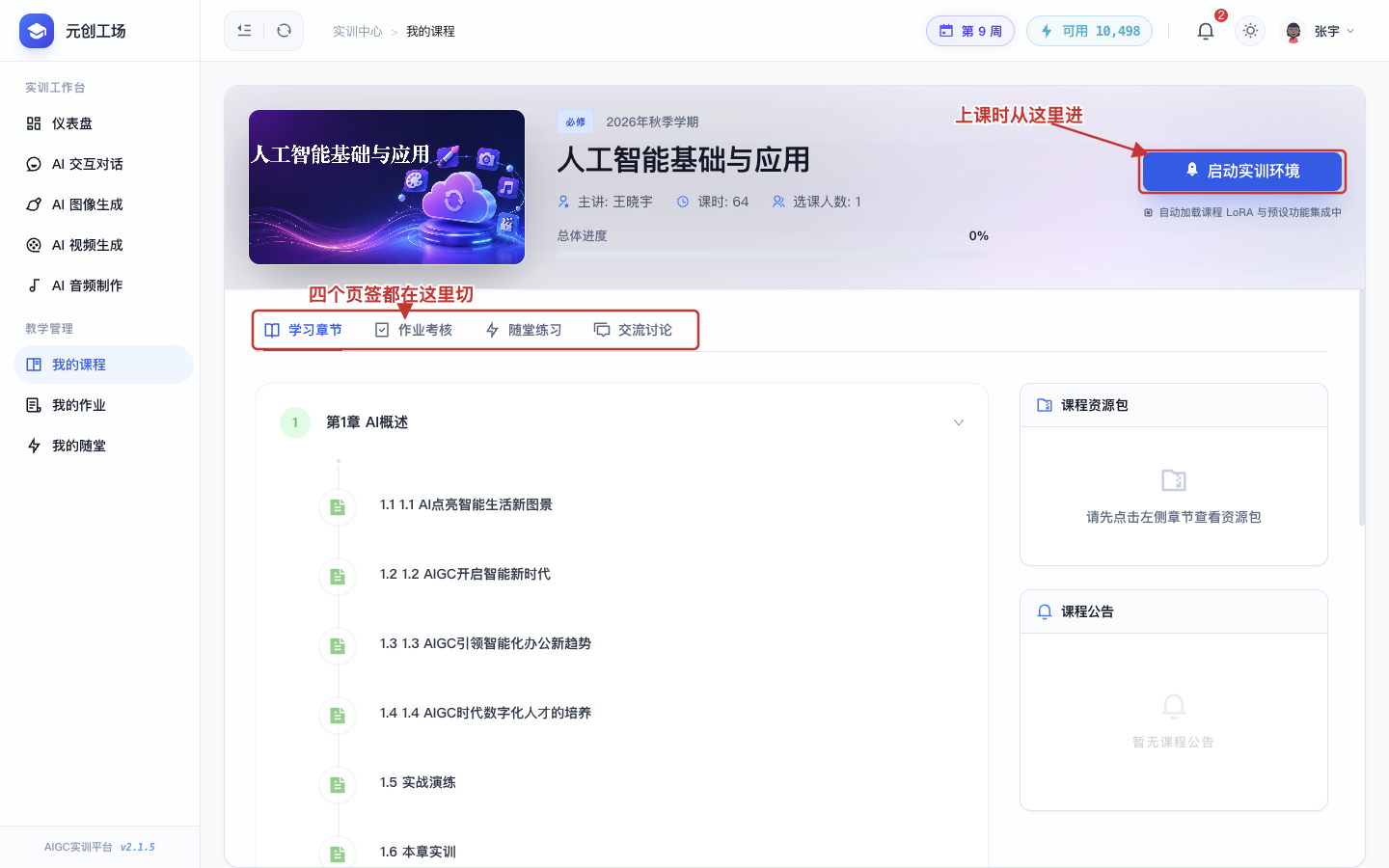
- 课堂里四个页签共用同一个页面,切换不会跳走。
步骤
第 1 步:打开我的课程
在左侧 “教学管理” 下点击 “我的课程”。
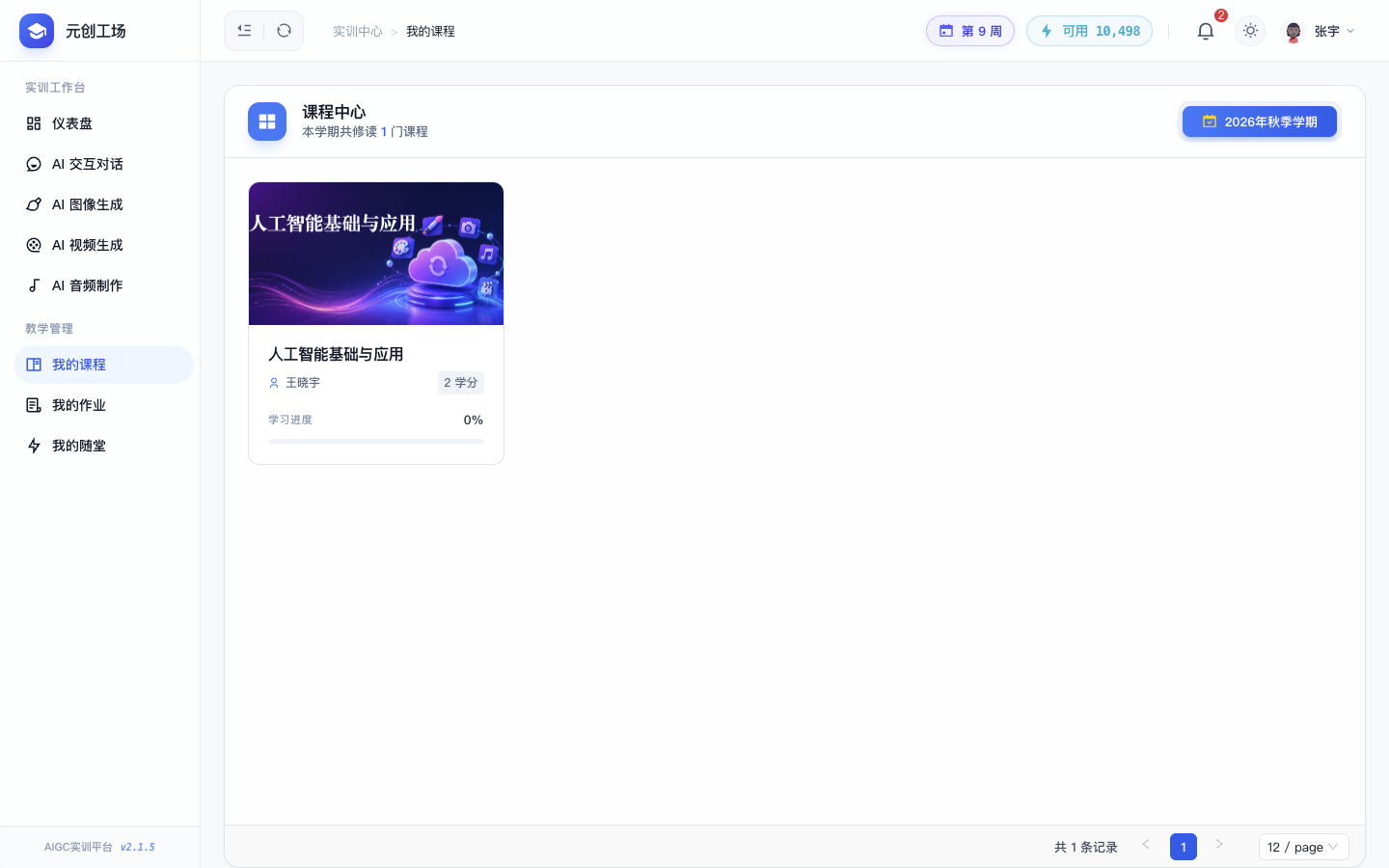
页面上会显示本学期你修读的所有课程,每张卡片上有主讲老师、学分和学习进度。
第 2 步:进入课堂
把鼠标移到课程封面上,中间会出现蓝色的 “进入课堂” 按钮,点它。
第 3 步:看学习章节
进来后默认停在 “学习章节” 页签,左边的折叠列表按章组织。
点章节标题可以展开或收起;点某一节,右侧 “课程资源包” 会显示这一节带的资料。
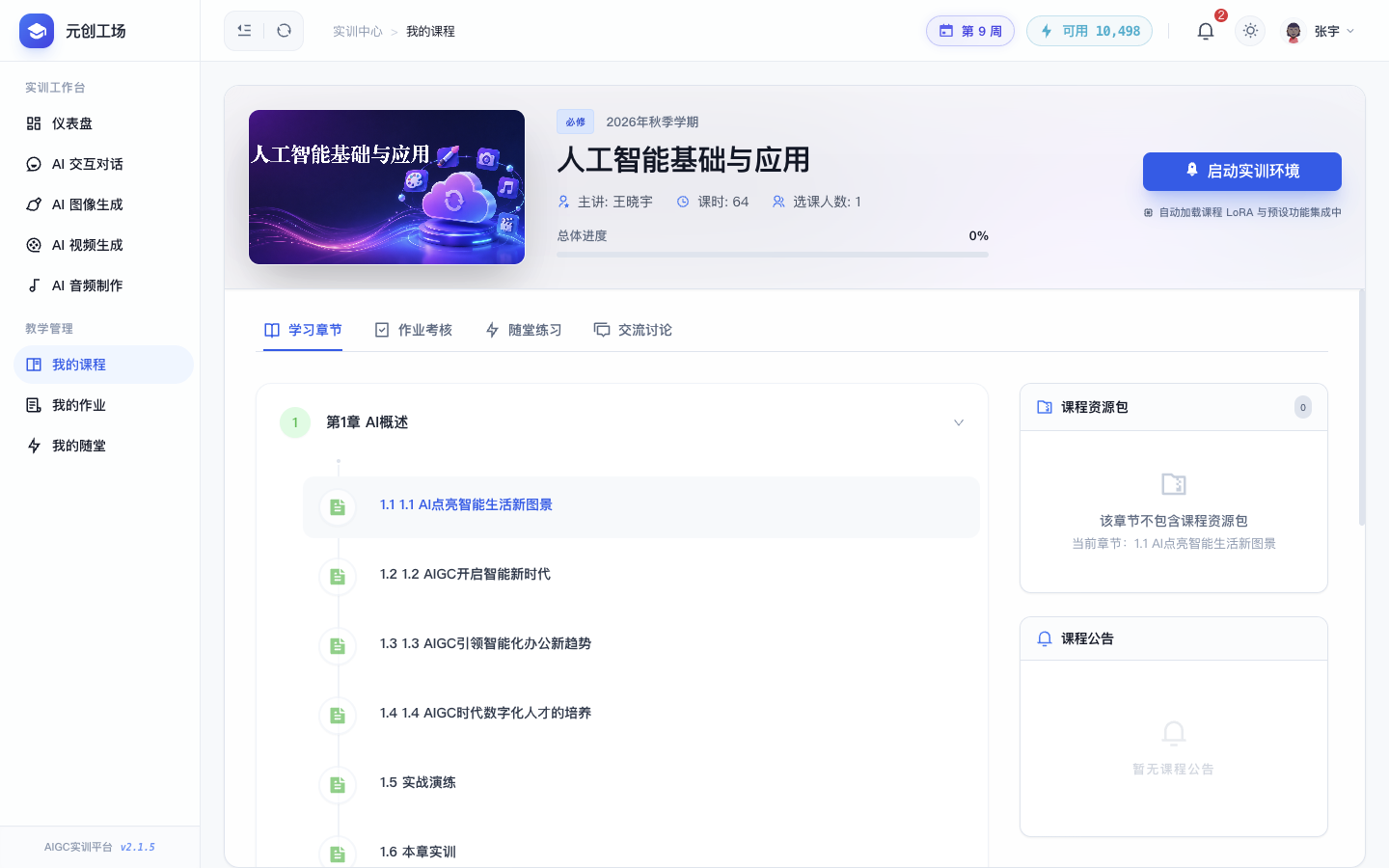
页面上方的 “总体进度” 是你整门课的完成比例。
章节的完成标记由老师在教师端操作,你自己在这里看不到打勾按钮。
第 4 步:启动实训环境
点右上角的 “启动实训环境”,会直接打开 AI 图像生成页面,让你用这门课配置好的模型开始做作品。
第 5 步:切到作业考核
点 “作业考核” 页签,能看到这门课发布的所有作业。
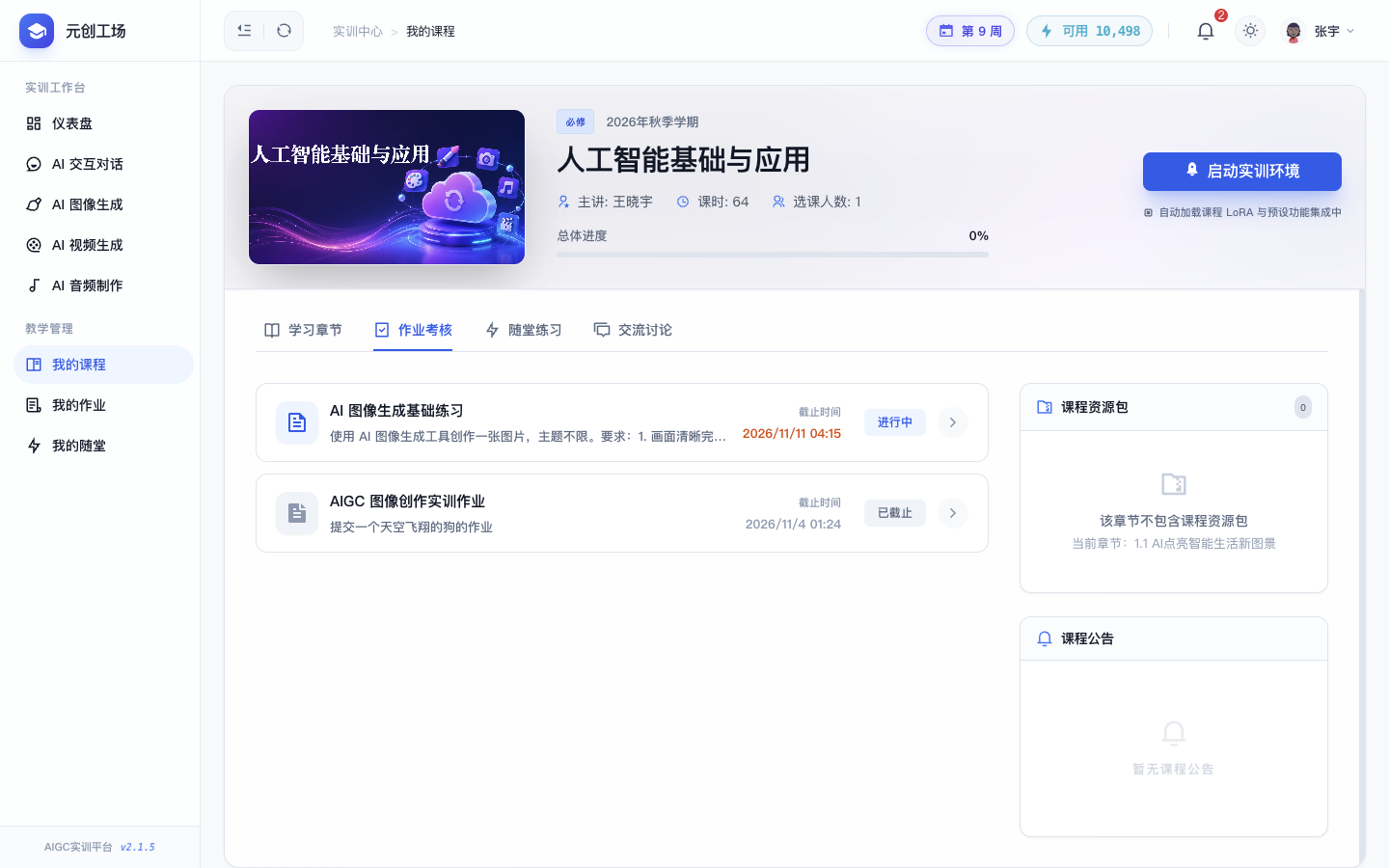
每条右侧有状态标签:“进行中” 表示还没截止,“已截止” 表示不能再交了。
点某条右边的箭头,会弹出作业详情,里面有 “作业要求说明”、满分和截止时间,底部 “前往提交” 直接跳到提交界面。
第 6 步:看随堂练习和交流讨论
- “随堂练习” 是老师在课堂上发布的短练习,和自己的「我的随堂」是同一批数据。
- “交流讨论” 是这门课的讨论区,同学和老师都能发帖。
如果看不到课
- 左侧没有 “我的课程”:说明你登录的不是学生账号,检查一下顶部头像和姓名。
- 课程列表是空的:还没被分进任何班级,这个只能由老师在教师端处理。