Appearance
批改作业
适用角色:教师
前置条件:已发布作业,且有学生已经提交
打开学生交上来的作品,按维度打分、写评语,然后确认批改。
开始前
- 批改入口有两个:“作业管理” 右上角的 “评阅工作台”,或首页的「进入评阅工作台」。
- 总分不用自己算,五个维度加起来的分数会实时显示。
- 批改结果确认后学生立刻就能看到。
步骤
第 1 步:进入评阅工作台
在 “作业管理” 页面点击右上角的 “评阅工作台”。
第 2 步:找到待评作业
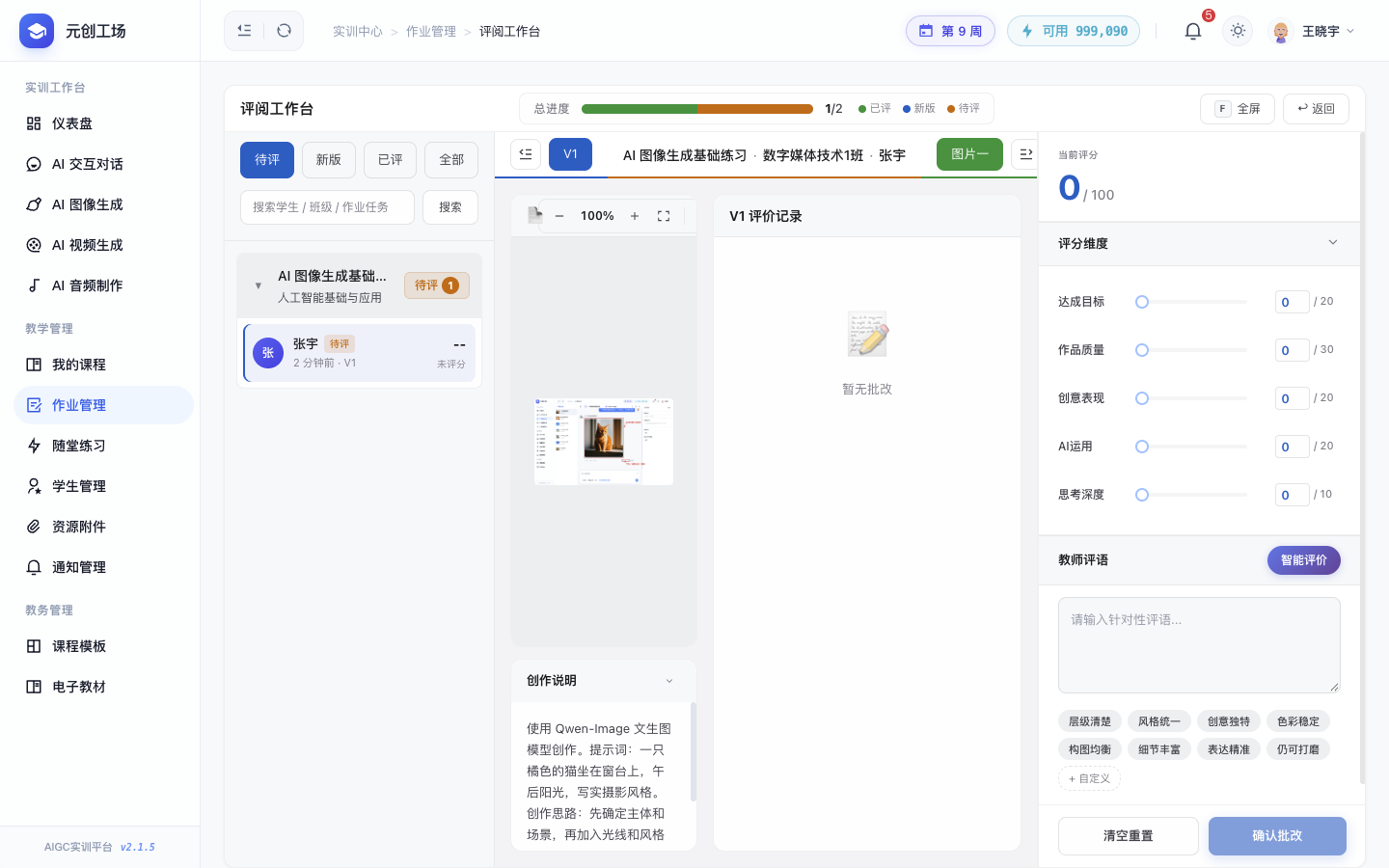
左侧默认停在 “待评” 页签,按作业分组列出提交。
点开作业标题,再点学生名字,中间会加载他的作品和 “创作说明”。
第 3 步:看作品和创作说明
中间区域可以缩放图片(按住 Ctrl 或 ⌘ 滚轮,或双击全屏)。
下方的 “创作说明” 是学生写的创作思路,用来说明他是怎么做的。
第 4 步:打维度分
右侧 “评分维度” 有五项,拖动滑块或在右边的数字框里直接输入:
- 达成目标(20 分)
- 作品质量(30 分)
- 创意表现(20 分)
- AI运用(20 分)
- 思考深度(10 分)
加起来的总分和等级(如「合格」)会显示在顶部 “当前评分” 里。
第 5 步:写评语
在 “教师评语” 输入框里写针对性的话。
框下方有一排常用标签(“层级清楚”、“构图均衡” 等),点一下会直接加进评语;也可以在 “+ 自定义” 里加自己的常用说法。
需要清空重来,点 “清空重置”。
第 6 步:确认批改
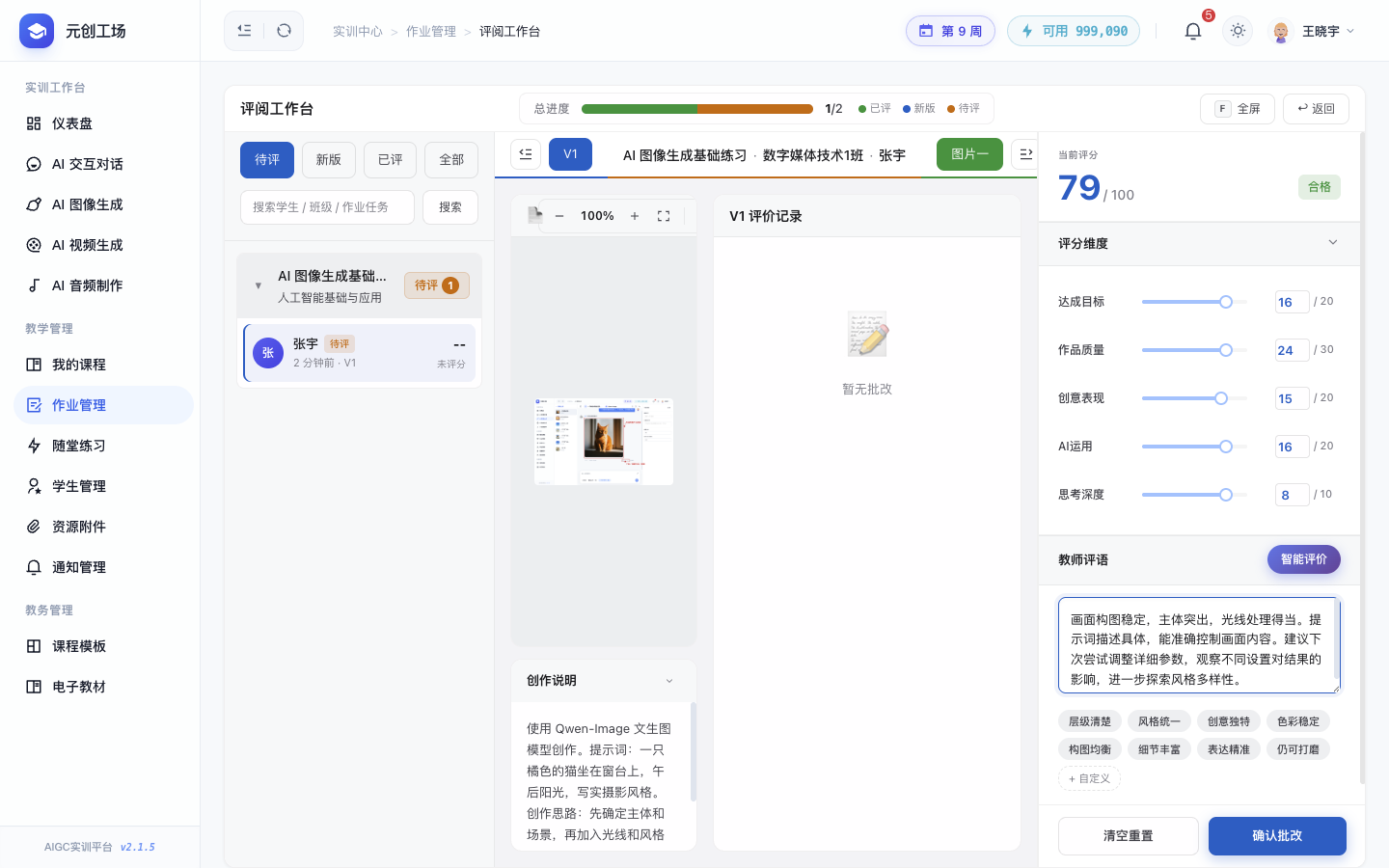
点右下角的 “确认批改”。
这条记录离开 “待评” 列表,“V1 评价记录” 里会留下这次的分数和评语。
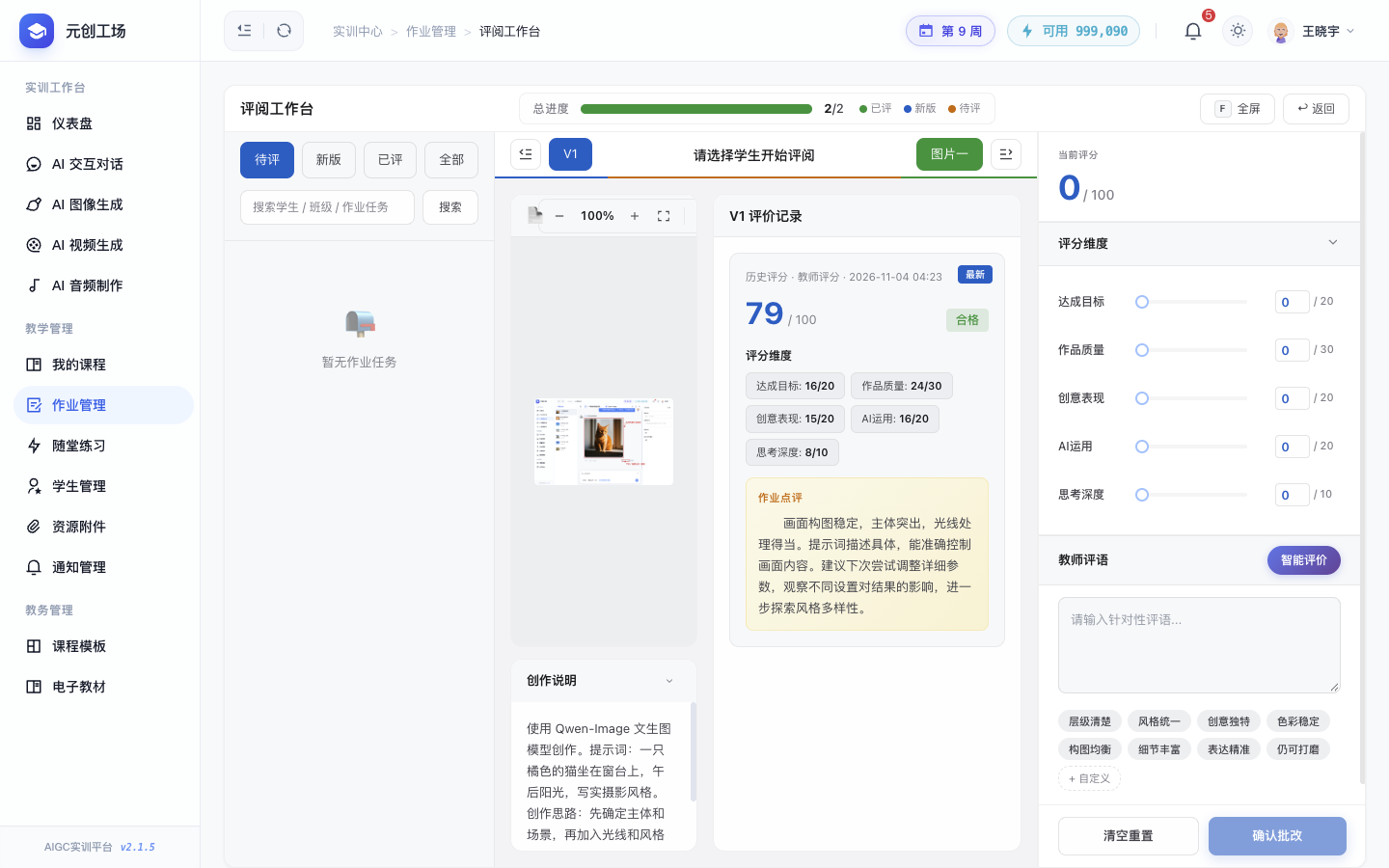
顶部 “总进度” 的分子会加 1,说明这份已经评完。
学生重新提交后
如果学生还有提交次数并重新交了,这条会重新出现在 “待评” 里,标记为 “新版”。
批改时可以在 “V1 评价记录” 里看到历史评分,方便对比这次有没有改进。
如果失败
- “待评” 里是空的:说明没有学生提交,或者都已经评完了。切到 “已评” 或 “全部” 页签确认。
- 右边评分区域是灰的:还没选中具体学生,先在左侧点一下学生名字。
- 找不到某个学生的作业:用左上角的搜索框按学生姓名或班级搜。