Appearance
编辑课程实例
适用角色:教务管理
前置条件:已用教务账号从 教师登录 入口登录,且这门课的状态是「开课」
改这门课挂哪个学期、算几个学分、谁上、给哪些班上。
开始前
- 只能改学期、学分、主讲教师、授课班级。 课程名称和课程类型是灰的,改不了。要换课程,用以此开课另开一门。
- 已结课的实例没有「编辑」入口。 需要先做反结课,再编辑。
- 改授课班级会影响学生的可见范围:被去掉的班级,学生就看不到这门课了。
步骤
第 1 步:进入课程实例
在左侧 “教务管理” 下点击 “课程实例”。
第 2 步:找到要改的课
在列表里找到这门课,点右侧的 “编辑”。
状态不是 “开课” 的行,操作列里没有 “编辑”。
第 3 步:改学期和学分
弹窗左半边是课程属性,课程名称和课程类型打灰不可改。
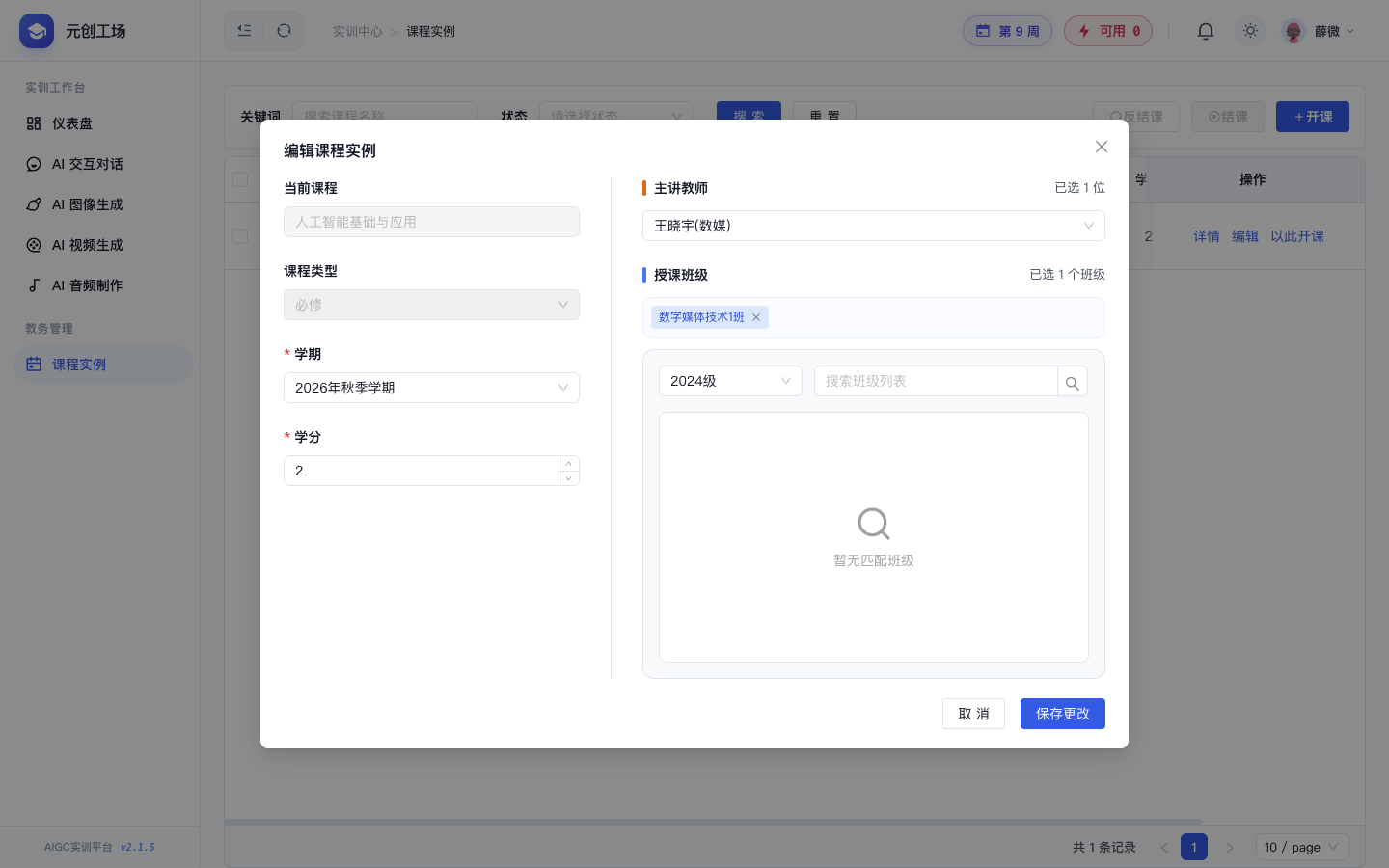
“学期” 和 “学分” 前面带红色星号,是必填。学分接受 1~10 的整数。
第 4 步:改主讲教师
在 “主讲教师” 下拉里换一位教师。
换人后,新教师拿到这门课的管理权限,原教师不再能管理。
第 5 步:改授课班级
勾选或取消 “授课班级” 里的班级。
已选的班级排在框里,点右边的叉可以去掉。班级太多时,用左上角年级下拉或 “搜索班级列表” 缩小范围。
第 6 步:保存
点右下角的 “保存更改”。
弹窗关闭,回到列表。这行的 “更新时间” 会刷新成刚才的时间,可以用它确认改动确实生效了。
如果失败
- 操作列里没有 “编辑”:这门课已经结课。请先反结课,再改。
- 点 “保存更改” 没反应:检查带红色星号的 “学期” 和 “学分”,通常是学分不在 1~10 之间。
- 学生突然看不到这门课了:多半是刚才在第 5 步把他所在的班级取消勾选了。