Appearance
生成一首音乐
适用角色:教师、学生
前置条件:已登录,算力余额足够本次生成
描述你想要的风格,生成一首带歌词、有封面、两三分钟长的完整歌曲。
开始前
- 一次出 2 首,费用 200 算力。 数量默认就是 2 首、不能改。
- 生成比较慢,实测 4 到 5 分钟。关掉页面不影响,回来还能看到结果。
- 每首歌会自带封面图和歌名,歌名由 AI 根据歌词自己起。
步骤
第 1 步:进入 AI 音频制作
在左侧 “实训工作台” 下点击 “AI 音频制作”。
第 2 步:新建音频主题
点击左上角的 “新建音频主题”。
注意这个按钮叫「新建音频主题」,和图像、视频页的「新建主题」不一样。
第 3 步:选创作方式
点击输入框左下角的 “自动歌词”,弹出五种做法。
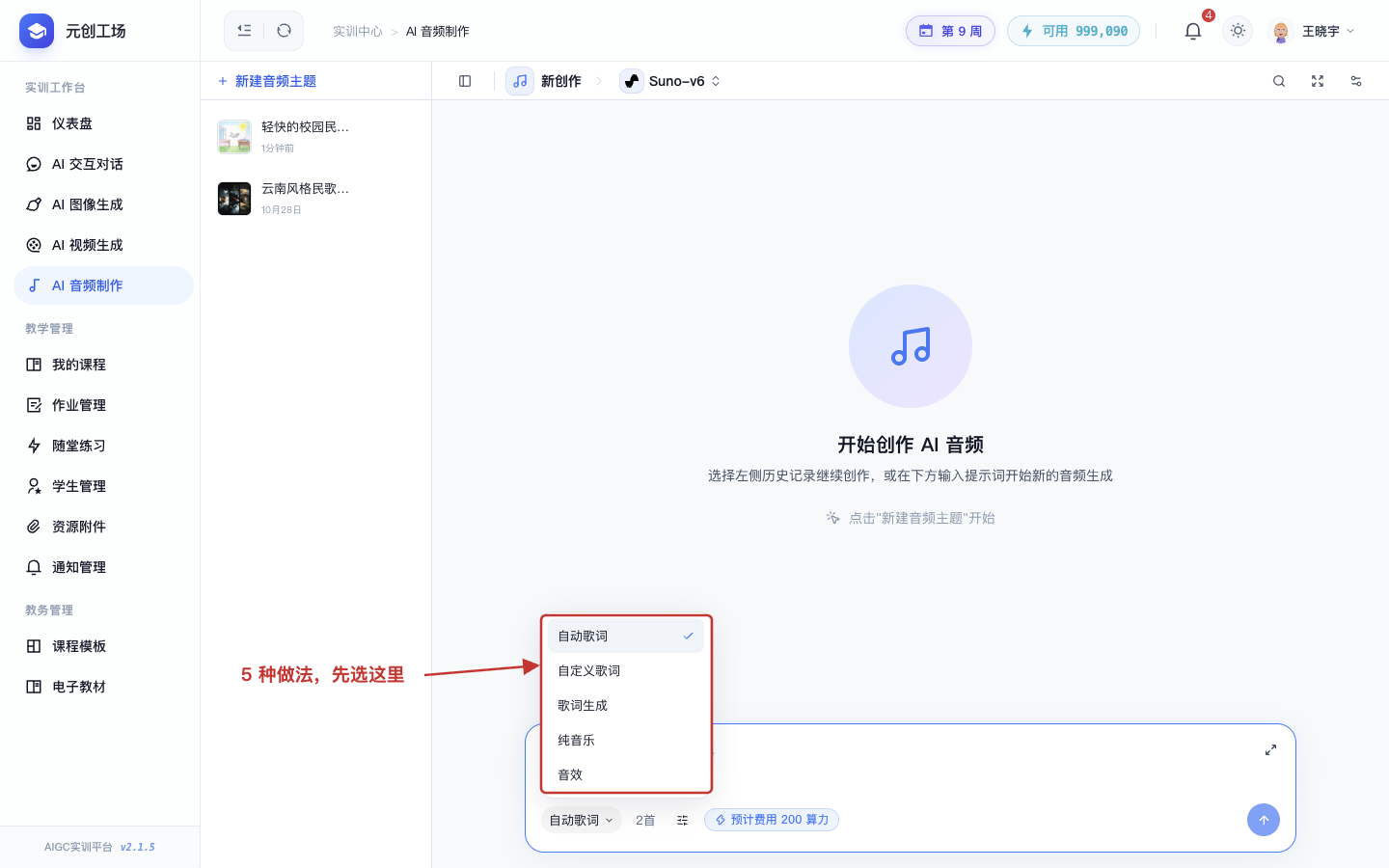
| 选项 | 用来做什么 |
|---|---|
| 自动歌词 | 你只描述风格,歌词由 AI 写。最常用 |
| 自定义歌词 | 词你自己写,风格用一句话描述 |
| 歌词生成 | 先单独生成一份歌词,不直接出歌 |
| 纯音乐 | 只要伴奏,不要人声 |
| 音效 | 生成环境音、特效声,不是歌曲 |
第 4 步:描述风格
在底部输入框里写你想要的风格、乐器、情绪,比如「轻快的校园民谣,木吉他伴奏,清新温暖」。
不同方式的输入框提示不一样,按提示写就行。音效方式还要额外选 “音效类型”(采样、循环音效、单次音效)。
第 5 步:按需填歌词和参数
自定义歌词方式下,点输入框右侧的图标(“歌词与参数”)展开右侧面板。
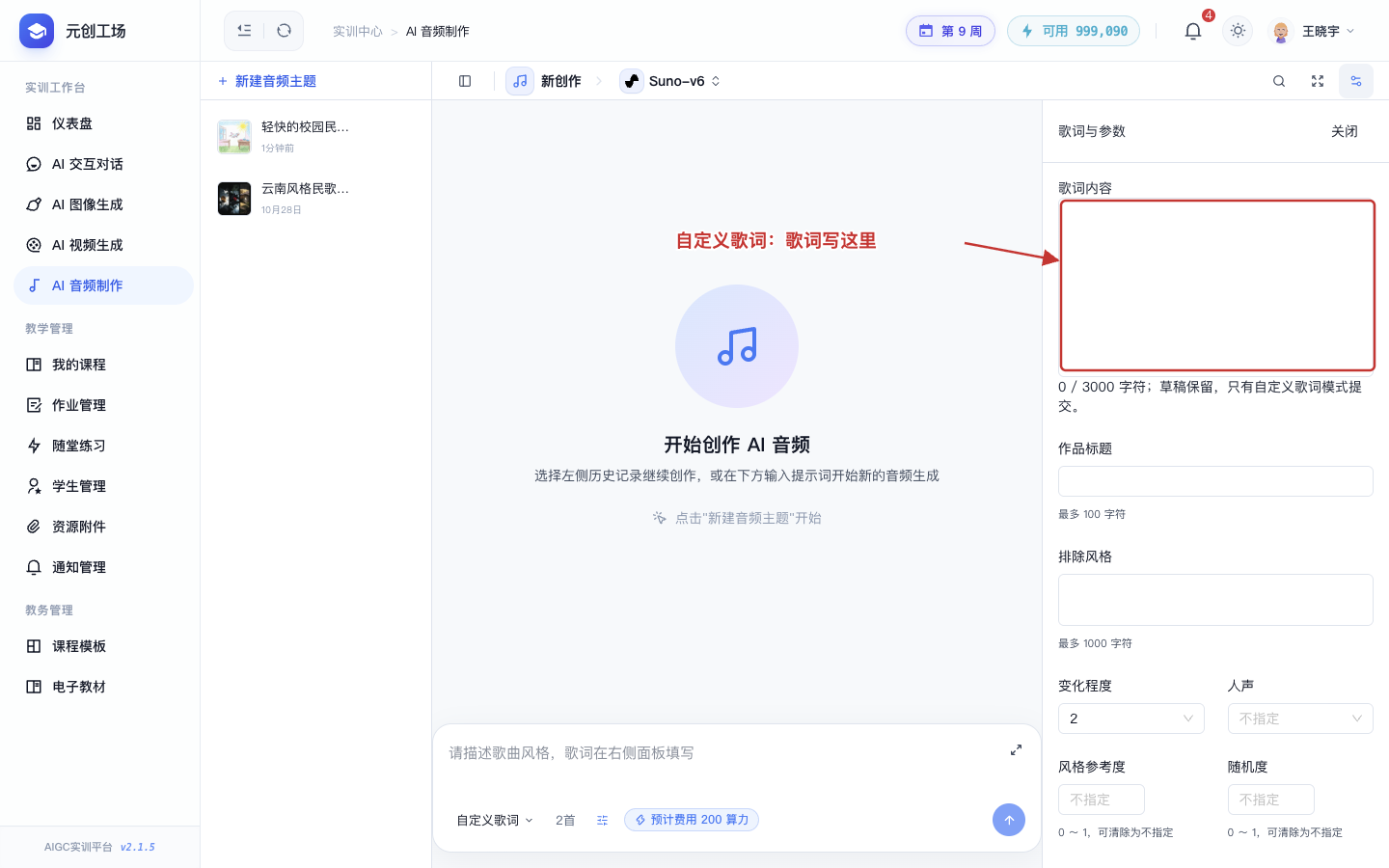
面板里的项目都是可选的,常用的有这几项:
- 歌词内容:最多 3000 字符。只有自定义歌词模式才会提交,其他模式下写了也不会用上。
- 作品标题:最多 100 字符,留空就由 AI 起名。
- 排除风格:不想出现的风格,比如「电子」「说唱」。
- 变化程度:数字越大,歌曲段落变化越多。
- 人声:指定男声、女声,或不指定。
- 风格参考度、随机度:0 到 1 之间,留空表示不指定。
填完点面板右上角的 “关闭” 收起。
第 6 步:生成
点击右下角蓝色的圆形 “生成音乐” 按钮。
第 7 步:等待生成
对话区显示 “正在构思并创作音乐...”,两个占位卡片写着 “未命名作品”,右上角算力显示 “冻结”。
第 8 步:试听和取用
生成完成后,两首歌并排显示,每首都有封面、歌名和时长。
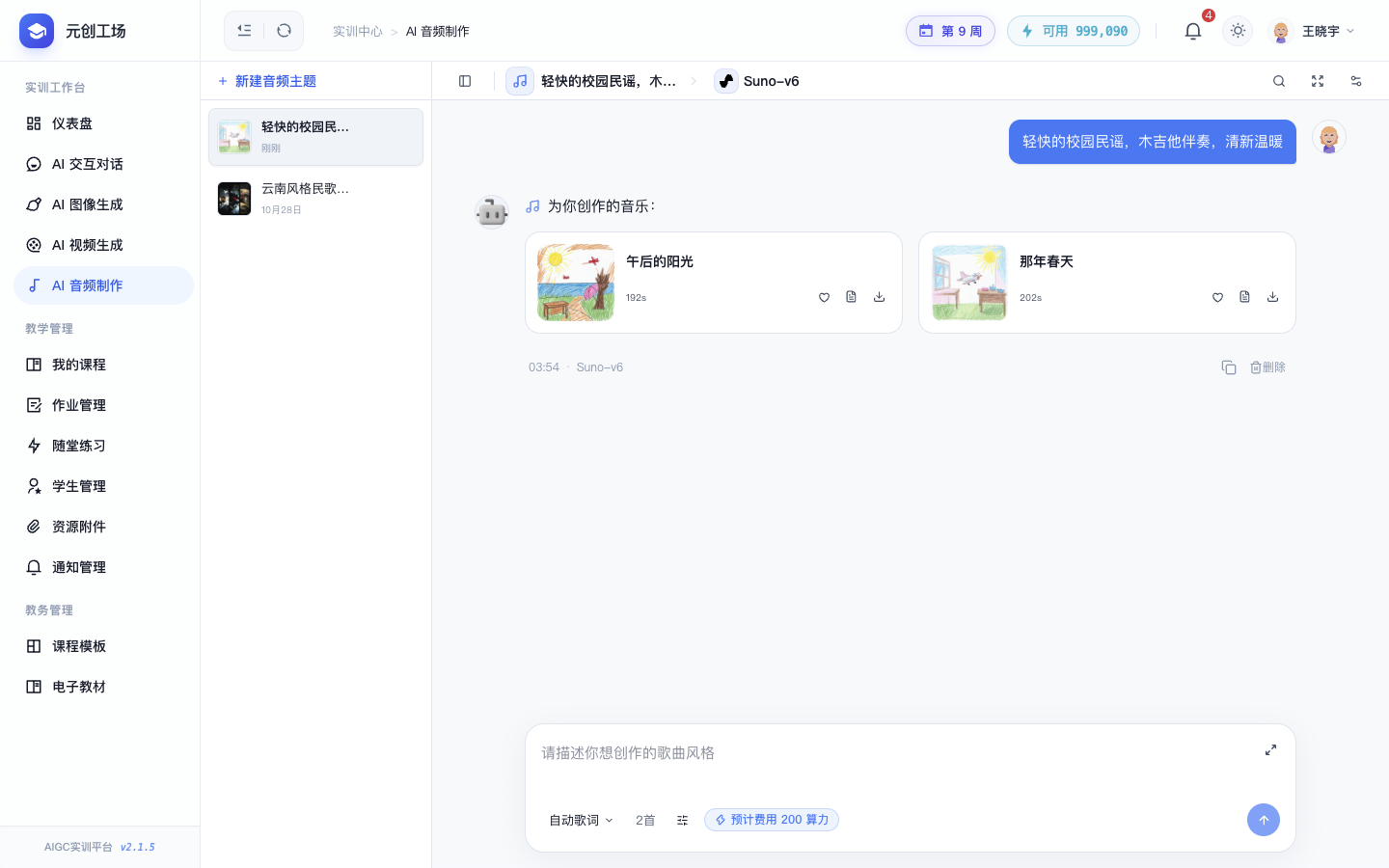
点封面上的播放按钮就能试听。每首歌右侧有三个图标:“收藏到作品集”、复制和下载。
如果想重来
在同一个主题里继续写新的描述再生成,就能得到另一组歌。想彻底清空,点左上角的 “新建音频主题”。
如果失败
- “生成音乐” 是灰的:描述还没填。
- 锁定了想要的风格但结果总是跑偏:填 “排除风格”,并把 “风格参考度” 调高。
- 自定义歌词没生效:检查创作方式是不是选成了别的选项,只有 “自定义歌词” 会提交面板里的歌词。
- 歌词太长提交不了:上限是 3000 字符,删掉一部分再试。