Appearance
生成一段视频
适用角色:教师、学生
前置条件:已登录,算力余额足够本次生成
用一句话描述画面,生成一段 4 到 15 秒的视频。
开始前
- 视频比图片贵得多。 按秒计费,seedance 是 1000 算力/秒,4 秒就是 4000 算力。生成前一定先看 “预计费用”。
- 建好主题后才能换模型。已经生成过视频的主题,模型就锁定了。
- 生成要等几分钟,比图片慢得多。关掉页面不影响后台生成,回来还能看到结果。
步骤
第 1 步:进入 AI 视频生成
在左侧 “实训工作台” 下点击 “AI 视频生成”。
第 2 步:新建主题,选模型
点击左上角的 “新建主题”,再点击顶部中间的模型名。
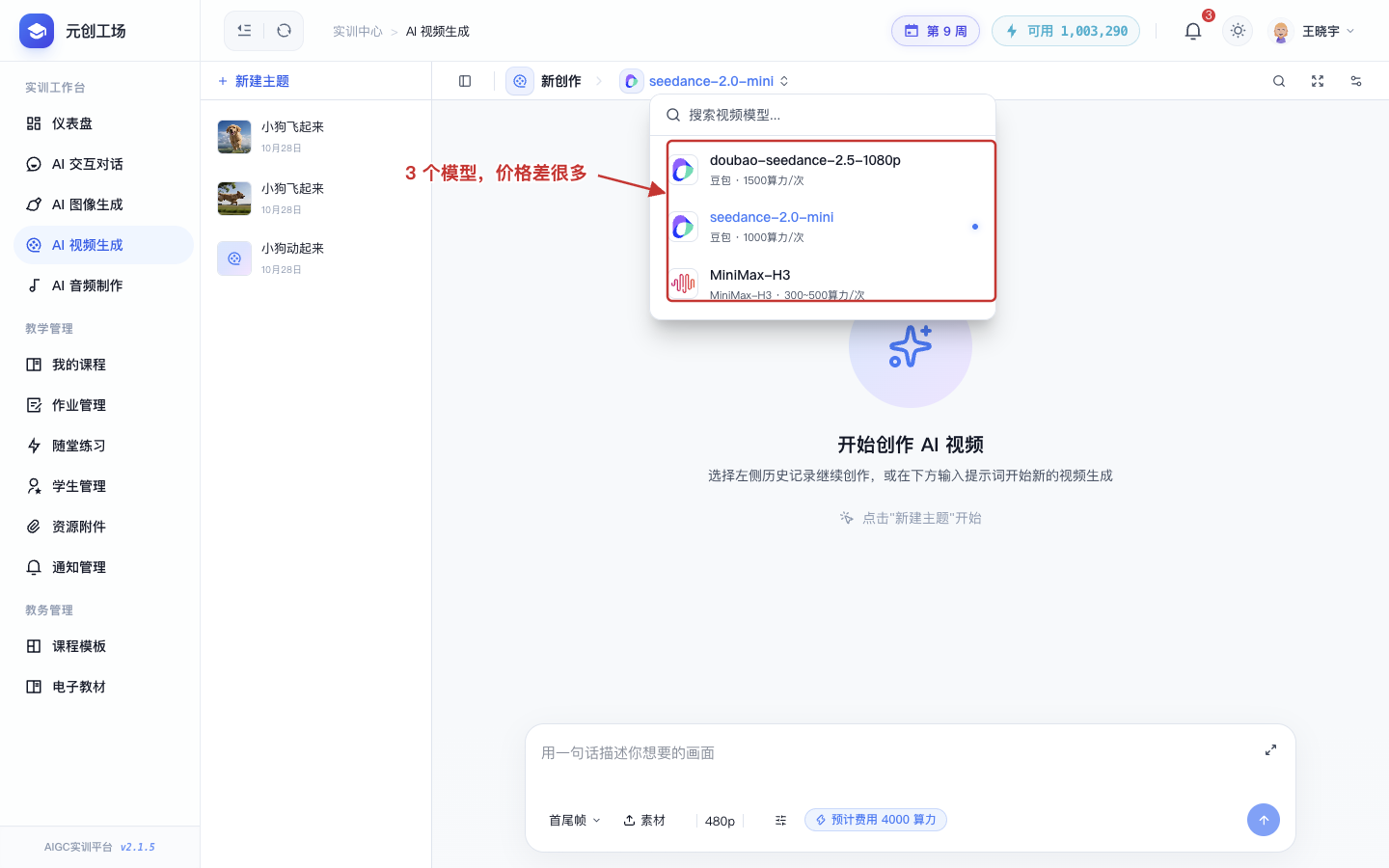
列表里有三个模型,价格差别很大。选好后,模型名会显示在顶部。
第 3 步:描述画面
在底部输入框里写清楚你想要什么,比如主体、动作、光线和镜头。
一个能用的写法是:主体 + 动作 + 环境 + 风格。例如「一只橘色的猫从窗台跃下,阳光照进来,慢镜头」。
第 4 步:设置画面比例、分辨率和时长
点击输入区下方的 “480p”(这里也会显示当前分辨率),弹出参数面板。
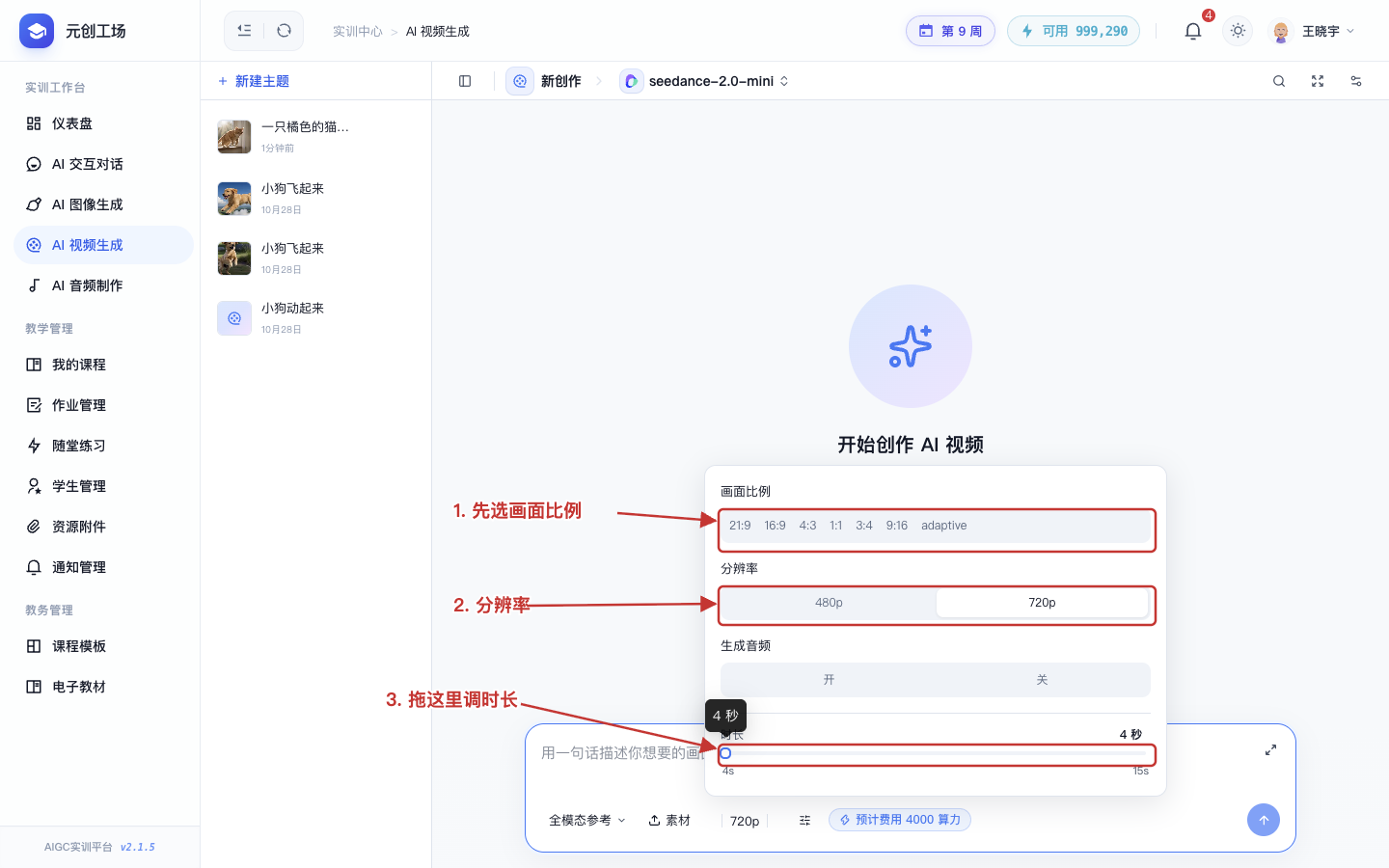
- 画面比例:先选好,常用的有 16:9、9:16、1:1。
- 分辨率:480p 或 720p。
- 生成音频:选择视频是否带声音。
- 时长:拖动滑块,4 到 15 秒之间。每多 1 秒多 1000 算力,滑块右侧会显示当前秒数。
第 5 步:看费用再生成
拖动时长后,右下角的 “预计费用” 会实时变化。确认后再点右侧蓝色的圆形 “生成” 按钮。
第 6 步:等待生成
提交后对话区显示 “正在构思并生成视频...”,卡片里显示 “正在生成视频...”,右上角算力变成 “冻结” 状态。
这一步通常要几分钟,页面不用一直开着。
第 7 步:播放和取用
生成完成后,视频直接显示在对话区,带播放控件。
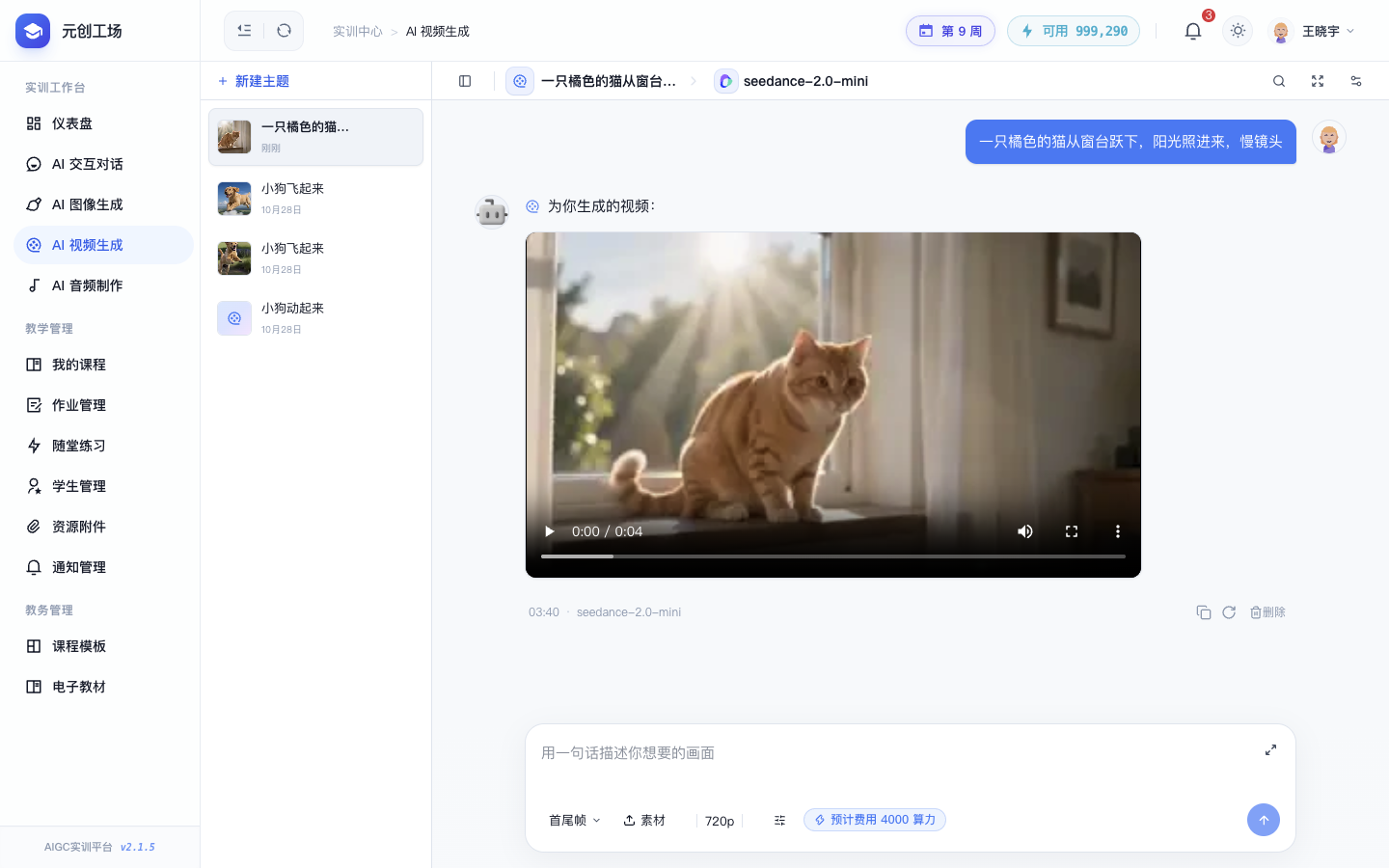
视频下方有三个图标:复制、重新生成和 “删除”。左侧时间戳后面会写明本次使用的模型。
用首尾帧控制画面
想让视频从某张图开始、到某张图结束,点 “首尾帧”,再点 “素材” 上传 “起始帧” 和 “结束帧”。
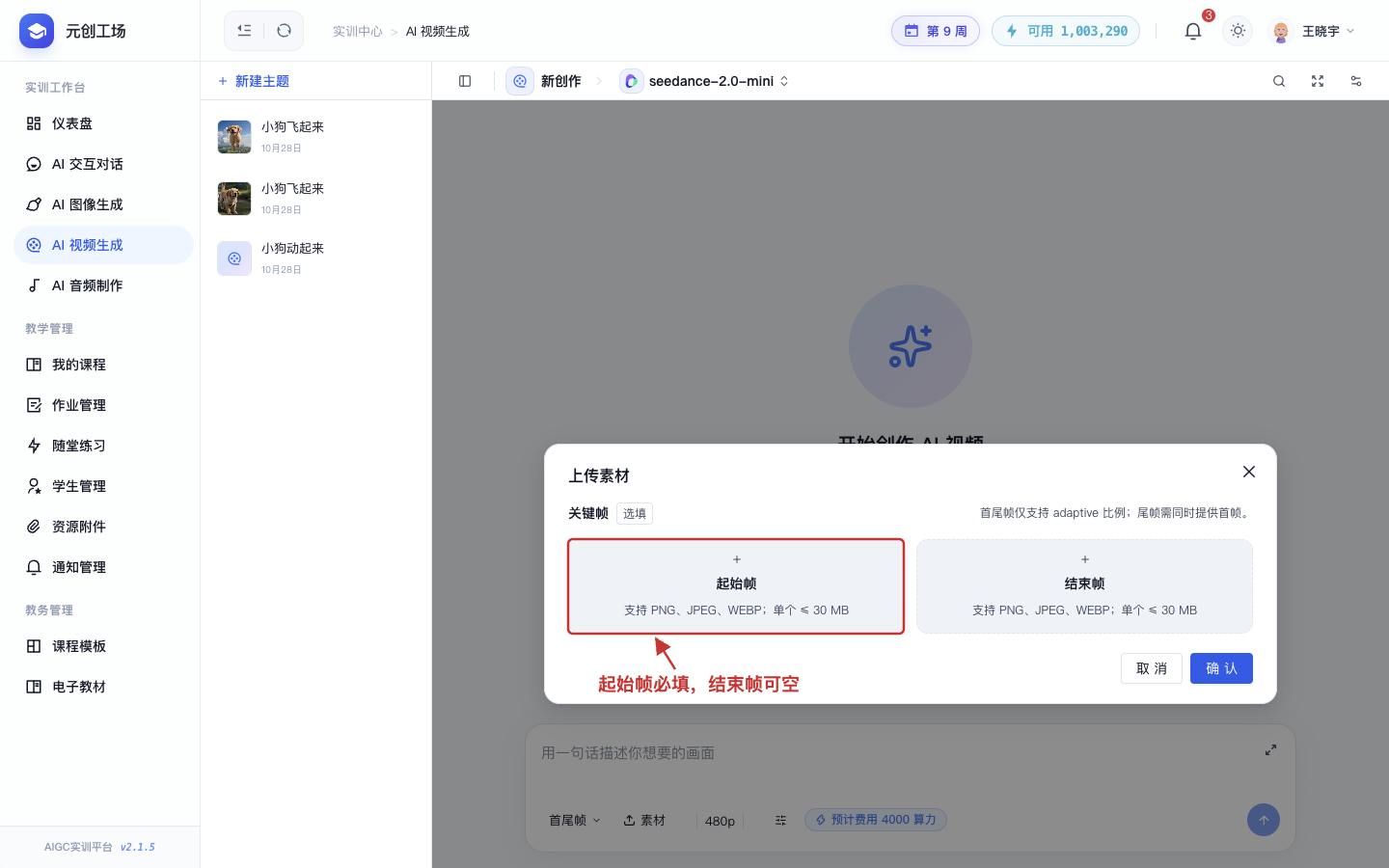
首尾帧模式只支持 adaptive 画面比例,而且只传结束帧是没用的,必须同时提供起始帧。
用参考素材生成
点 “首尾帧” 换成 “全模态参考”,再点 “素材”,可以上传参考图片(最多 9 张)和参考视频(最多 3 个)来引导风格和内容。
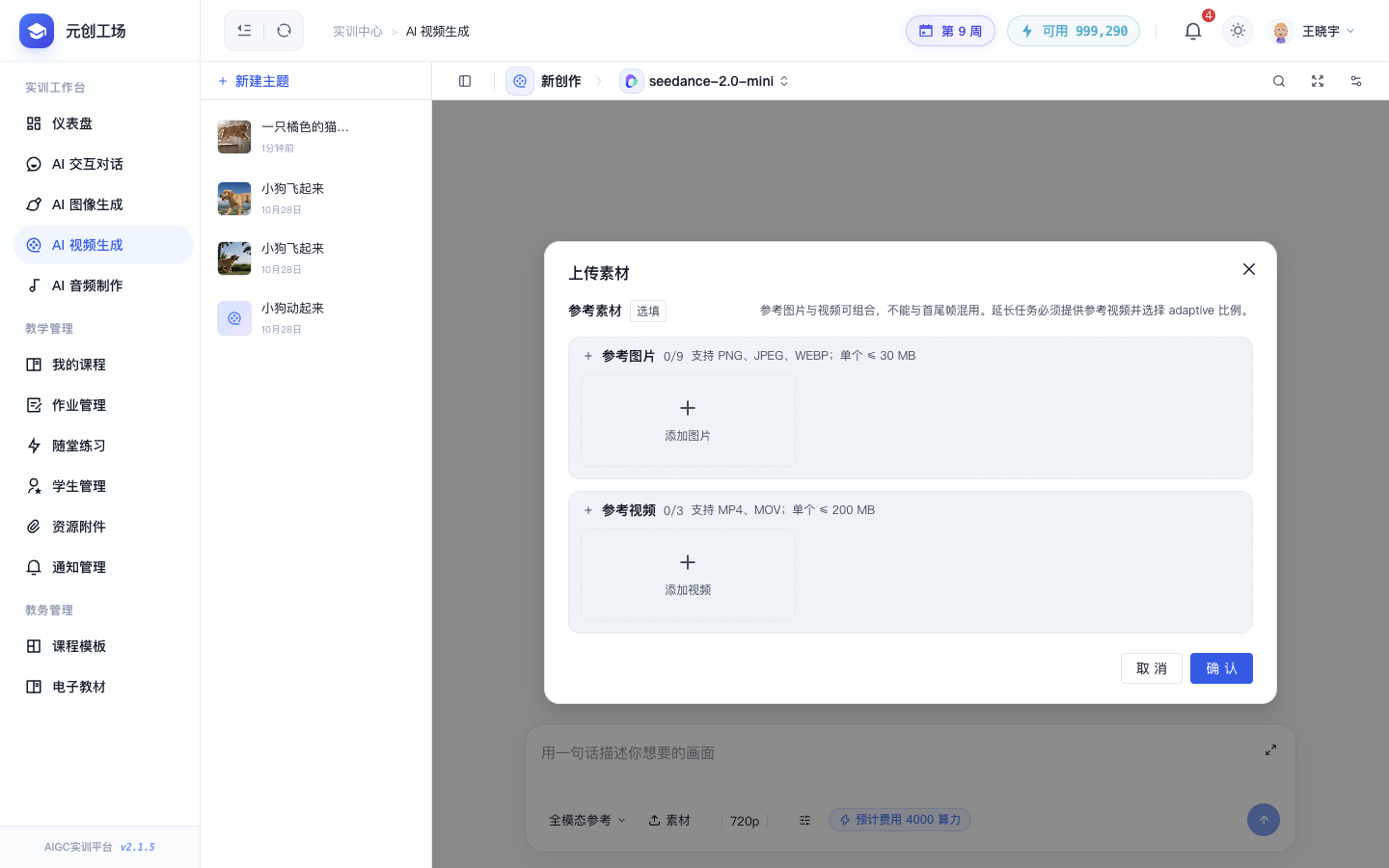
首尾帧和参考素材不能一起用。 切换模式前要先移除已经上传的素材。
如果失败
- “生成” 按钮是灰的:提示词还没填。
- 上传素材报错:检查格式和大小。图片支持 PNG、JPEG、WEBP,单个不超过 30 MB;视频支持 MP4、MOV,单个不超过 200 MB。
- 提示素材冲突:首尾帧和参考素材混用了,退回 “首尾帧” 菜单重新选模式,并清掉已传的素材。
- 算力不够:缩短时长,或者换分辨率更低的选项。时长是影响费用最大的因素。