Appearance
生成一张图片
适用角色:教师、学生
前置条件:已登录,算力余额足够本次生成
用一段文字描述想要的画面,让 AI 画出来。
开始前
- 选对模型再用。
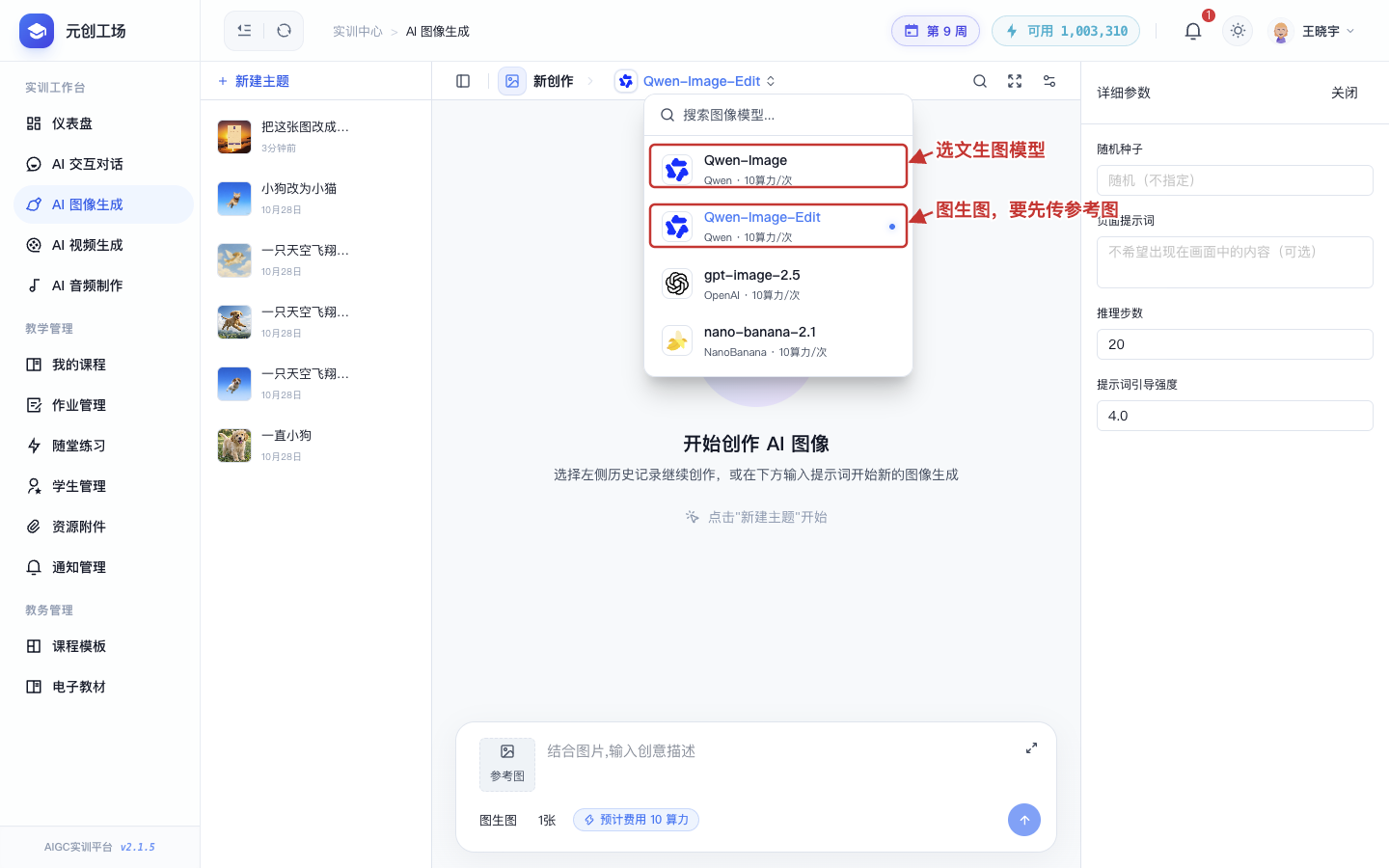
Qwen-Image这类是文生图,只需文字;Qwen-Image-Edit这类是图生图,必须先传参考图,否则 “生成” 按钮一直是灰的、点不动。 - 费用按张数计算。1 张 10 算力,2 张就是 20 算力,发送前在输入框下方能看到 “预计费用”。
- 已经生成过图片的主题不能再换模型。想换模型,先点 “新建主题”。
步骤
第 1 步:进入 AI 图像生成
在左侧 “实训工作台” 下点击 “AI 图像生成”。
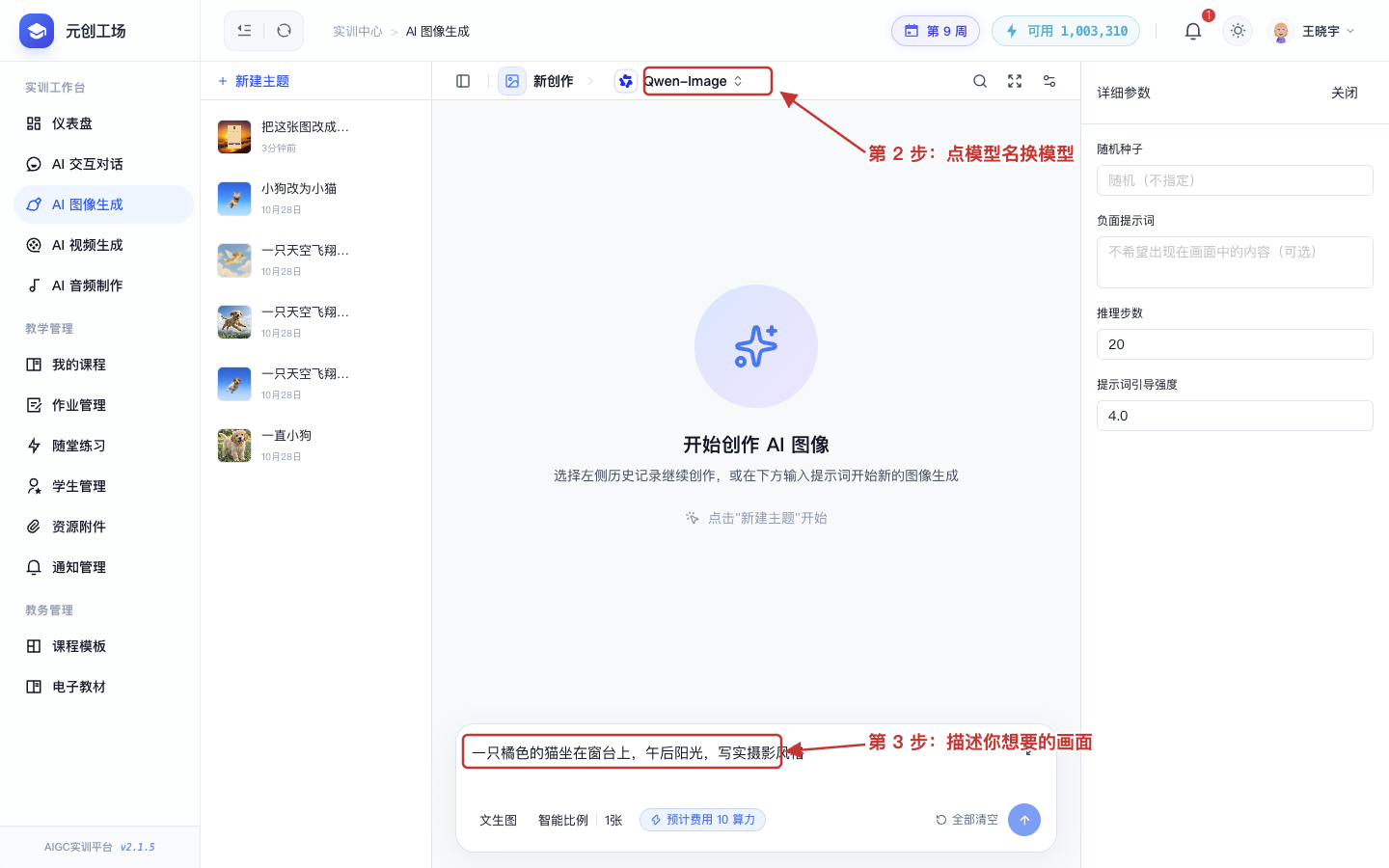
第 2 步:新建主题并选模型
点击左上角的 “新建主题”,再点击顶部中间的模型名。
在列表里选一个文生图模型,比如 “Qwen-Image”。列表会显示每个模型的算力和所属厂商。
第 3 步:描述画面
在底部输入框里写清楚你想要什么,比如主体、场景、光线和风格。
选文生图模型时,输入框提示是 “输入创意描述”;选图生图模型时提示 “结合图片,输入创意描述”,并且要先点左侧的 “参考图” 上传一张图。
第 4 步:确认张数和费用
点输入区下方的 “1张” 可以选择生成 1 到 4 张。
每改一次张数,右下角的 “预计费用” 会同步变化,看清后再生成。
第 5 步:生成
点击右下角的圆形 “生成” 按钮。
生成期间对话区显示 “正在为你绘制图片...”,算力会先冻结,生成完成后才真正扣除。
第 6 步:查看和取用图片
图片显示在对话区,右下角带 “AI生成” 水印。
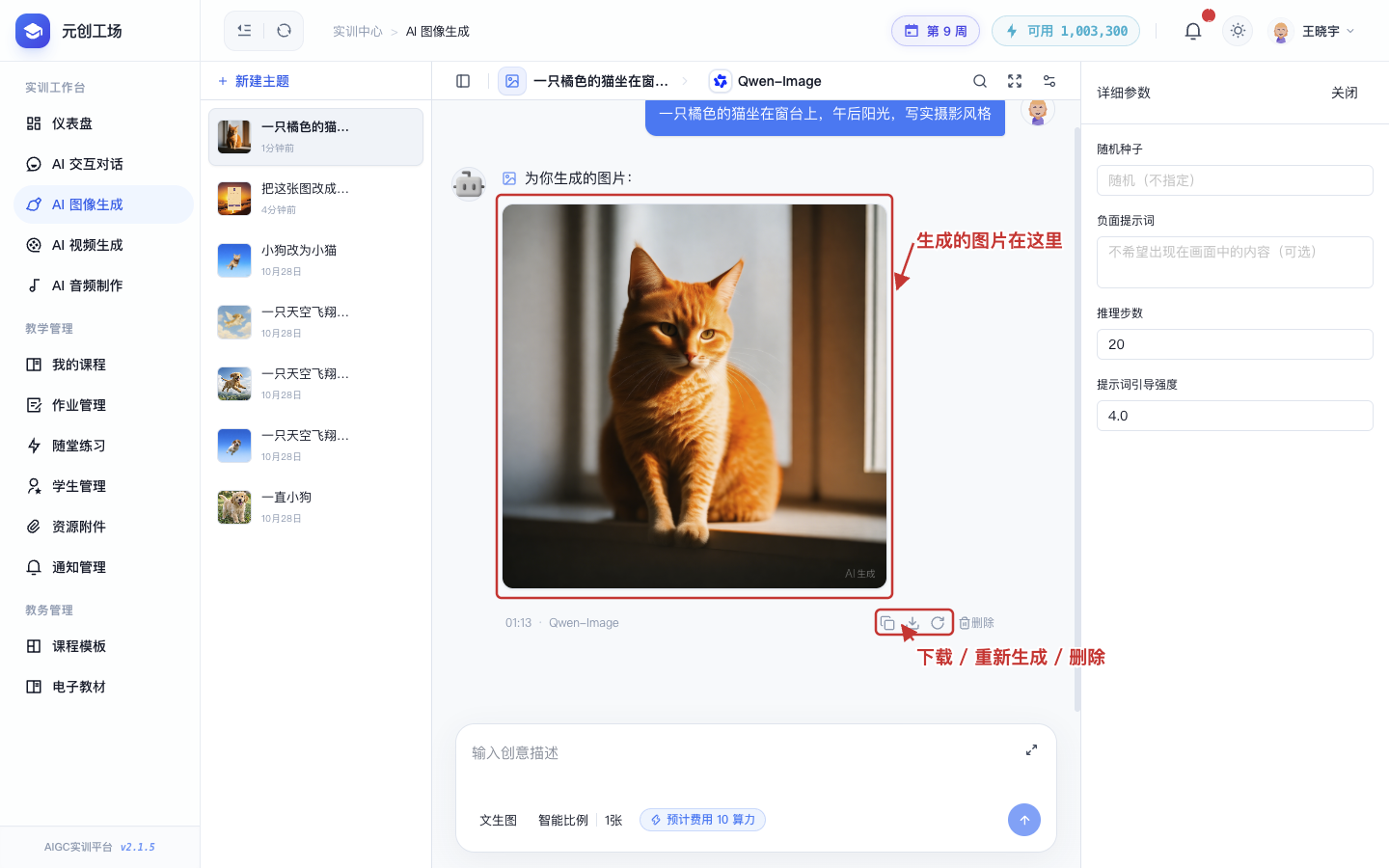
图片下方的四个图标依次是复制、下载、重新生成和 “删除”。把鼠标移到图片上,还会出现 “编辑”,可以在这张图的基础上继续改。
如果失败
- “生成” 按钮是灰的:检查两件事,一是提示词是否为空,二是当前是不是图生图模型但没传参考图。
- 点模型名没反应:这个主题已经生成过图片了。点 “新建主题”,再点模型名。
接下来
想用已有图片做改造,在图片上点 “编辑”,或在新主题里用图生图模型上传 “参考图”。