Appearance
查看随堂练习
适用角色:学生
前置条件:已登录,且老师在课堂上发布了随堂练习
随堂练习是课堂上临时发的短任务,一般要求在某个 AI 工具里做一次操作,做完当场交。
开始前
- 随堂练习有四种类型:AI 对话、AI 图像生成、AI 视频生成、AI 音乐生成。不同类型的「去提交」会跳到不同的工具页。
- 一份随堂练习通常只能交一次(“可提交次数” 显示为 1)。
- 完成和提交是两件事:在工具里做完并提交后,列表的 “完成状态” 才会从「未完成」变成「已完成」。
步骤
第 1 步:打开我的随堂
在左侧 “教学管理” 下点击 “我的随堂”。
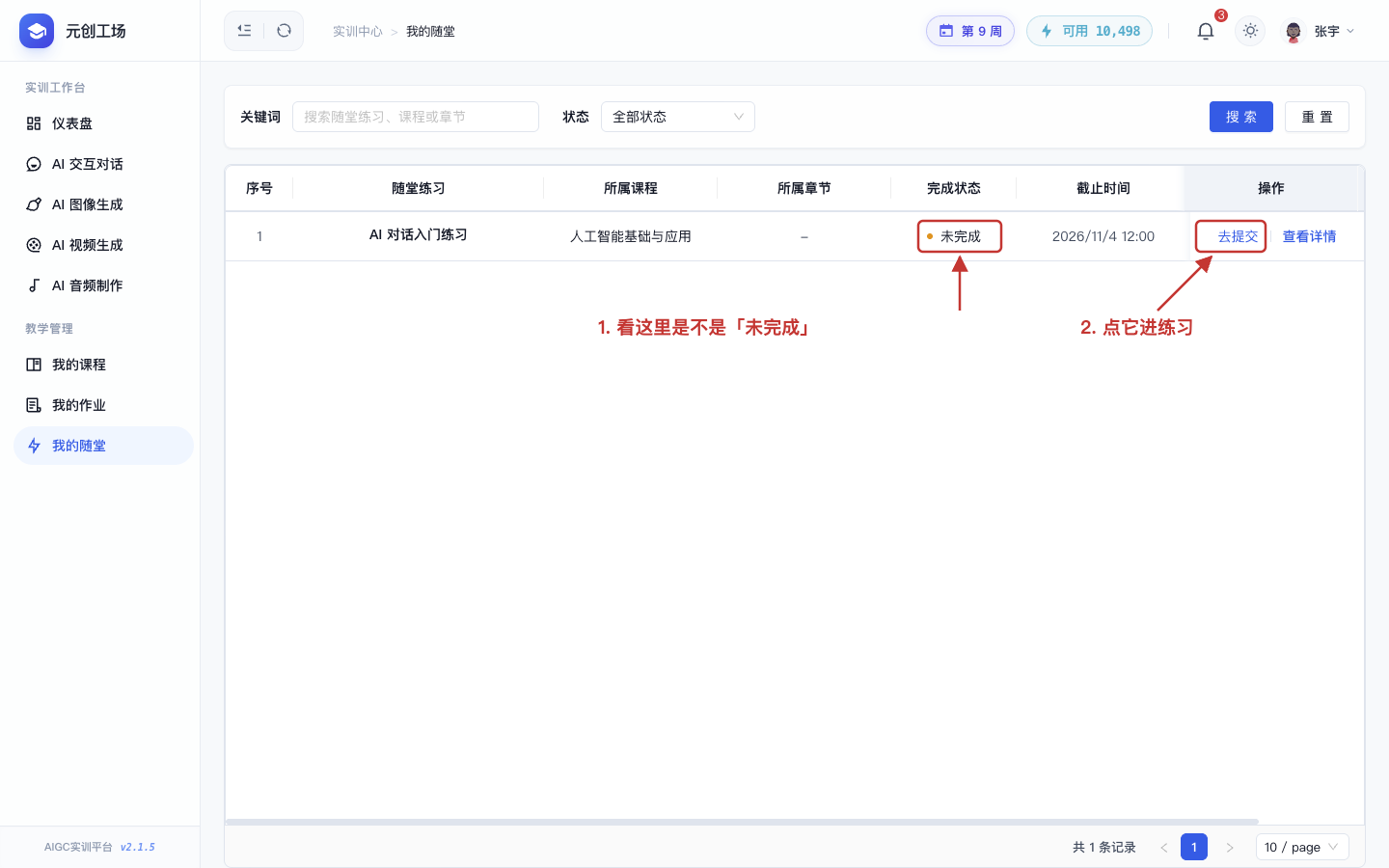
列表里能看到练习标题、所属课程、“完成状态” 和 “截止时间”。
第 2 步:进练习
状态是 “未完成” 的,在右边点 “去提交”。
页面会直接跳到对应的工具,比如 AI 对话类的练习会打开 AI 交互对话,并且记住你是为哪份练习来的。
第 3 步:在工具里完成任务
按练习要求做。以 AI 对话为例,在输入框里提问、等回答,需要追问就继续问。
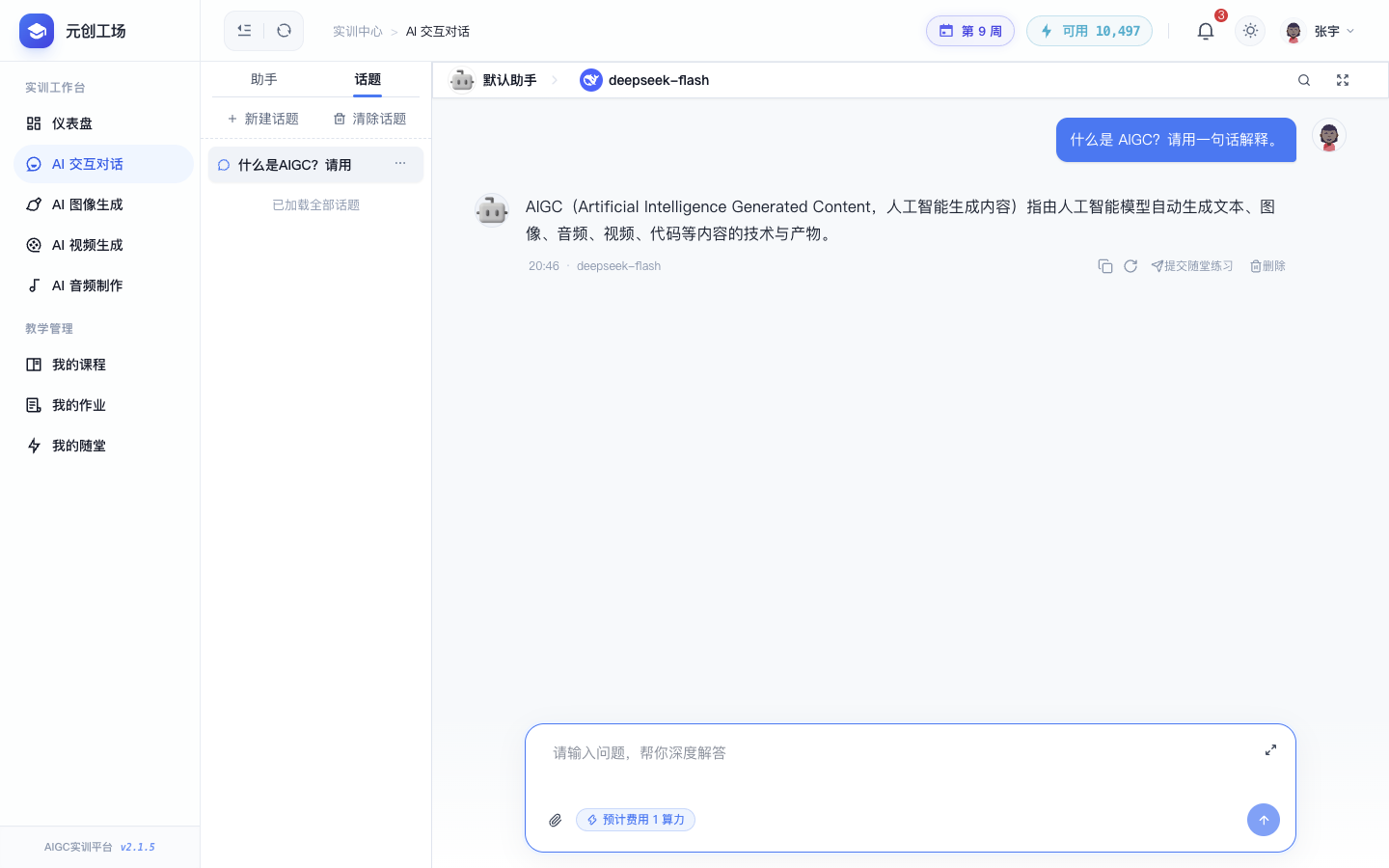
第 4 步:点提交随堂练习
每条 AI 回答下面有一排小按钮,点 “提交随堂练习”。
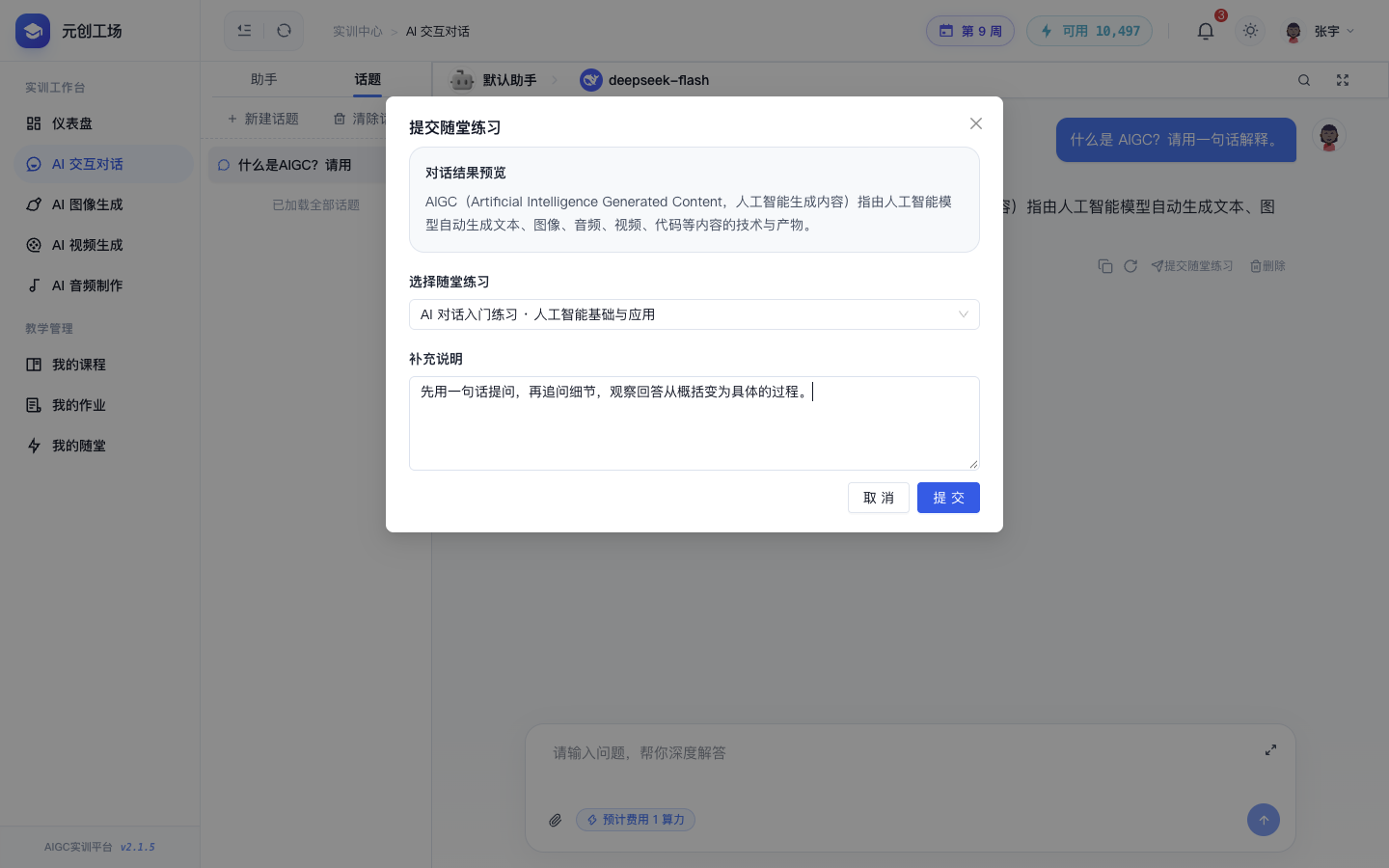
弹窗里 “对话结果预览” 是这次要交上去的内容,确认是你要交的那条。
“选择随堂练习” 会自动选中你从「我的随堂」点进来的那份。如果不是,在这里手动改。
“补充说明” 可以写你这次的操作思路,不写也行,不写就用对话结果当说明。
第 5 步:确认提交
点弹窗右下角的 “提交”。
提交成功后,那条回答下面的「提交随堂练习」按钮会消失,说明这条已经交过了。
第 6 步:回来看状态
回到 “我的随堂”,这条的 “完成状态” 已经变成绿色的 “已完成”,并多出一列 “提交状态” 显示 “已提交”。
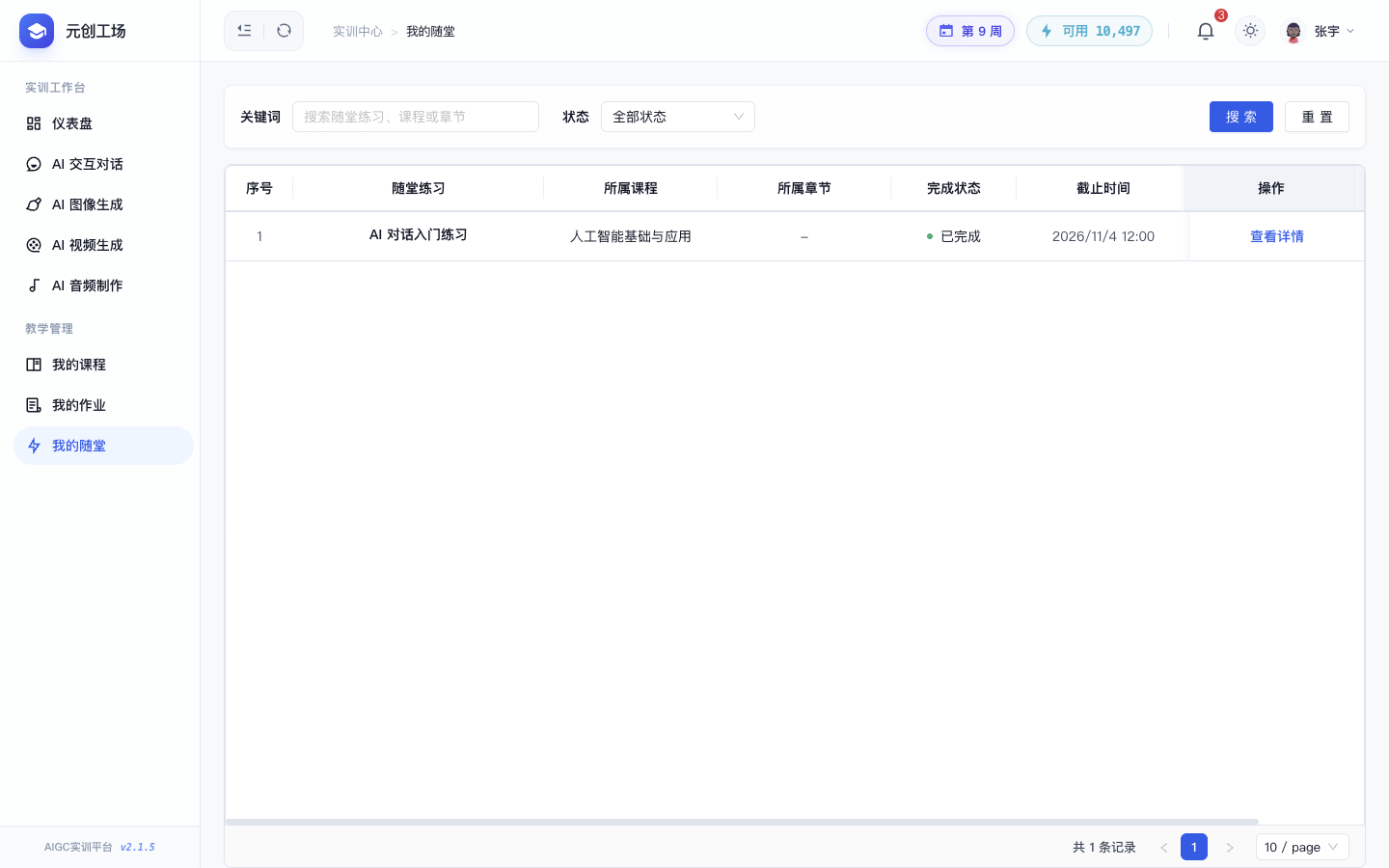
操作列也只剩 “查看详情”,点开能看到练习要求、满分和截止时间。
如果卡住
- 列表是空的:老师还没发布,或者你所在的班级没被勾选。
- 点了 “去提交” 只是打开了工具,没有开始:这是正常的,练习要在工具里做完再点「提交随堂练习」。
- 找不到「提交随堂练习」按钮:先把鼠标移到那条 AI 回答上,按钮才显示;另外要确认这条回答是你这次练习的产出。
- “选择随堂练习” 下拉里没有你要交的那份:说明它已经过了截止时间,或者已经被你交过了。