Appearance
提交作业
适用角色:学生
前置条件:已登录,且老师已经给班级发布了一份没有截止的作业
做完一份作品,把文件和说明交上去,等老师评分。
开始前
- 一份作业能交几次是老师定的,默认 3 次。还剩几次在提交弹窗里看得到。
- 截止后不能补交。列表里 “截止时间” 那一列变成红色,说明快到期了。
- 作品封面是可选的;不传的话系统用默认图。
- 作业本身不限文件类型,但建议图文类作业传 PNG 或 JPG,方便老师直接在线看。
步骤
第 1 步:打开我的作业
在左侧 “教学管理” 下点击 “我的作业”。
列表里每条作业都有 “提交进度”(例如 已提交 1 / 3)和 “截止时间”。
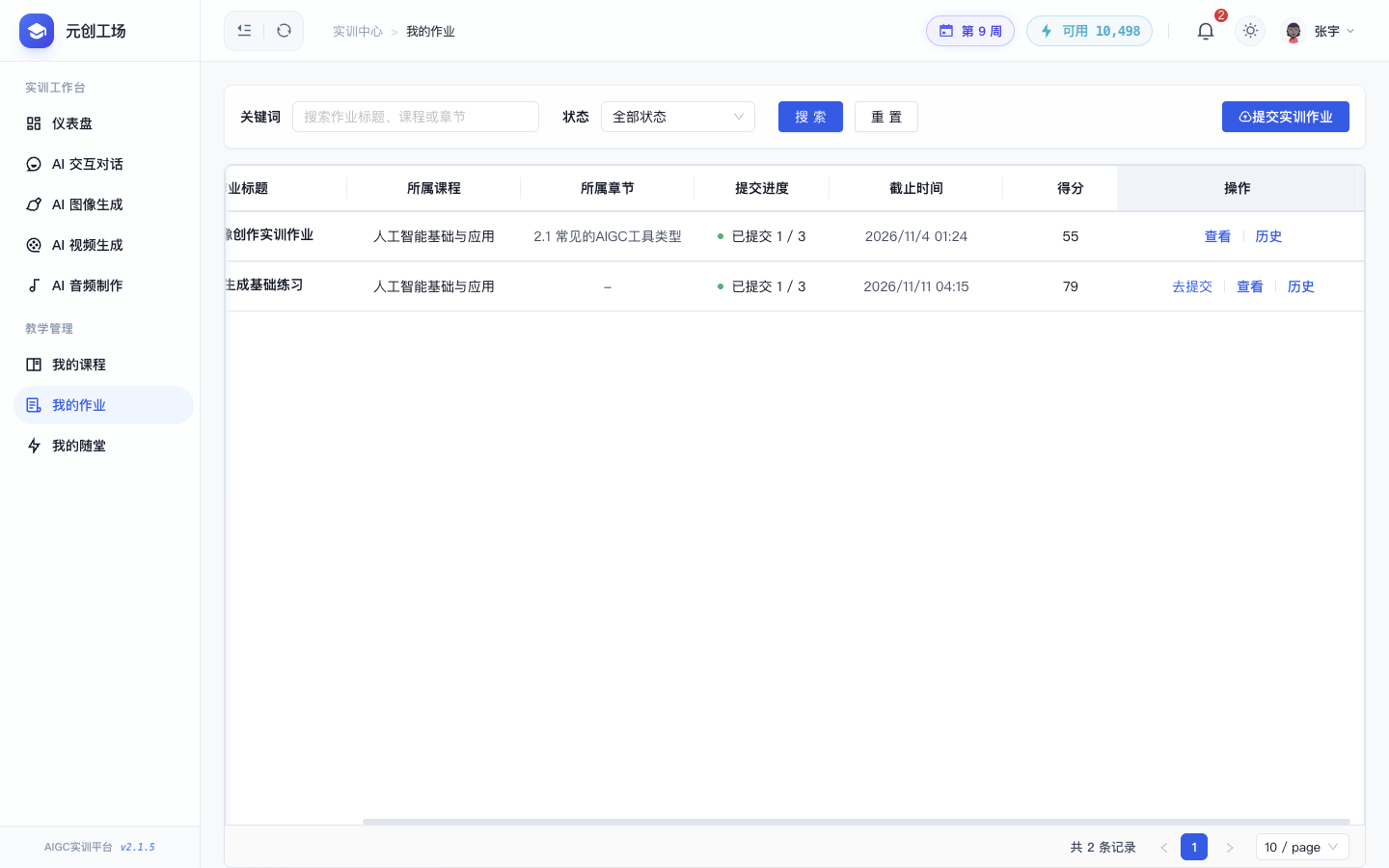
表格比屏幕宽时,“得分” 列在右边,把表格底部那条横向滚动条拖到最右才看得全。
第 2 步:点去提交
在要交的那条作业右边点 “去提交”。
操作列还会显示 “查看” 和 “历史”:“查看” 看作业要求,“历史” 看自己每次提交的评分。
如果这条前面已经交过,“去提交” 仍然在,说明还有次数。
第 3 步:确认对应作业
弹窗打开后,“对应作业” 里已经自动选好了你刚点的那份。
确认 “剩余” 次数大于 0,状态显示 “未提交”。
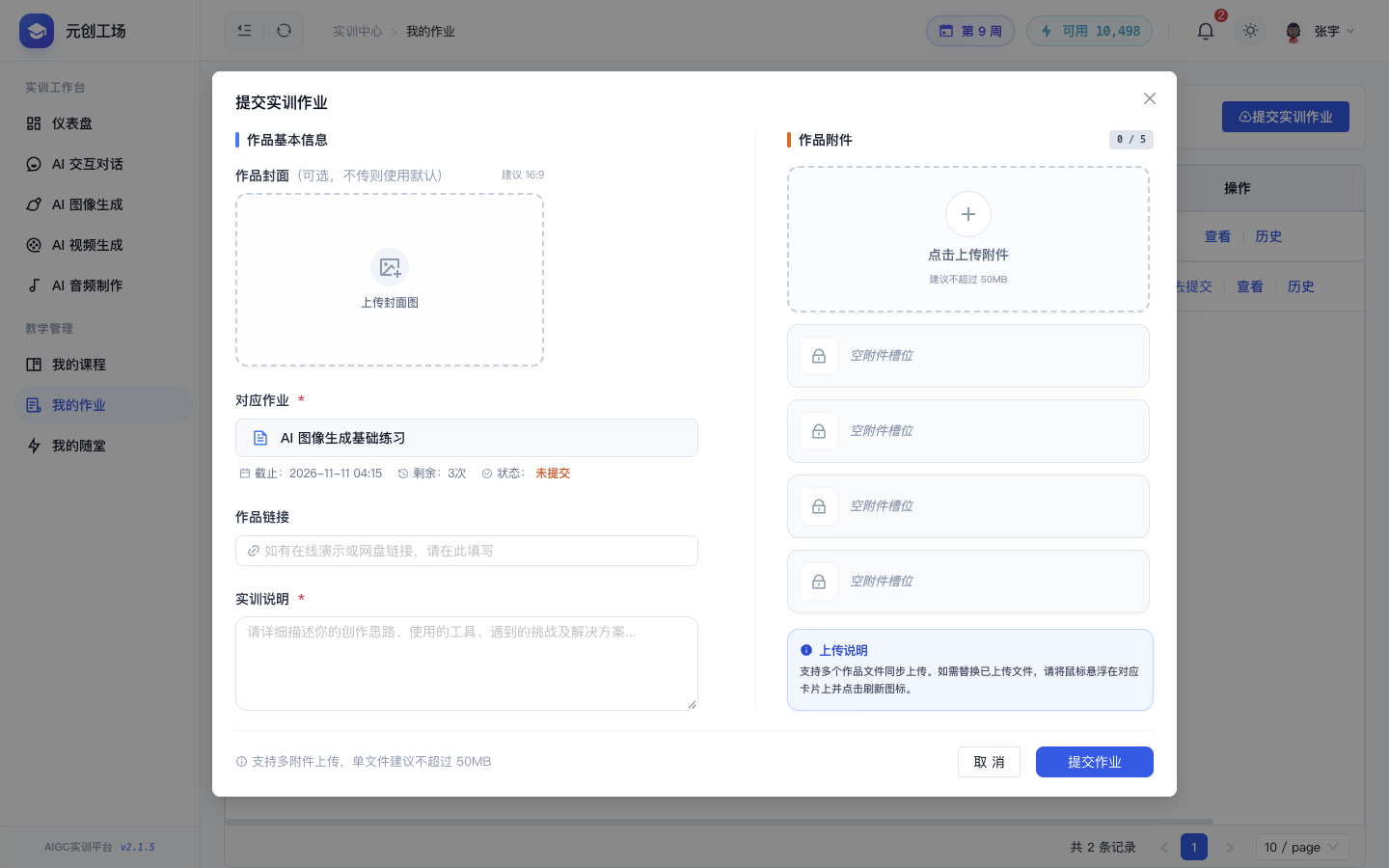
第 4 步:上传封面(可选)
在左上角的 “上传封面图” 虚线框点一下,选一张图。建议 16:9,用来在老师那边当缩略图。
第 5 步:上传作品文件
在右边 “作品附件” 区域点 “点击上传附件”,选你的作品文件。
这一步要点一下虚线框再选文件,直接把文件拖进来有时不生效。
单个文件建议不超过 50MB。最多能传几个取决于老师设置(默认 5 个),右上角的 1 / 5 是已用和上限。
第 6 步:填实训说明
在 “实训说明” 里写清楚你是怎么做的。建议包含:
- 用了哪个模型或工具
- 输入的关键提示词
- 试了几次、调过什么参数
老师批改时看的就是这段说明,写清楚更容易拿分。
有在线演示或网盘链接的,填在 “作品链接” 里。
第 7 步:提交
检查一遍后点右下角的 “提交作业”。
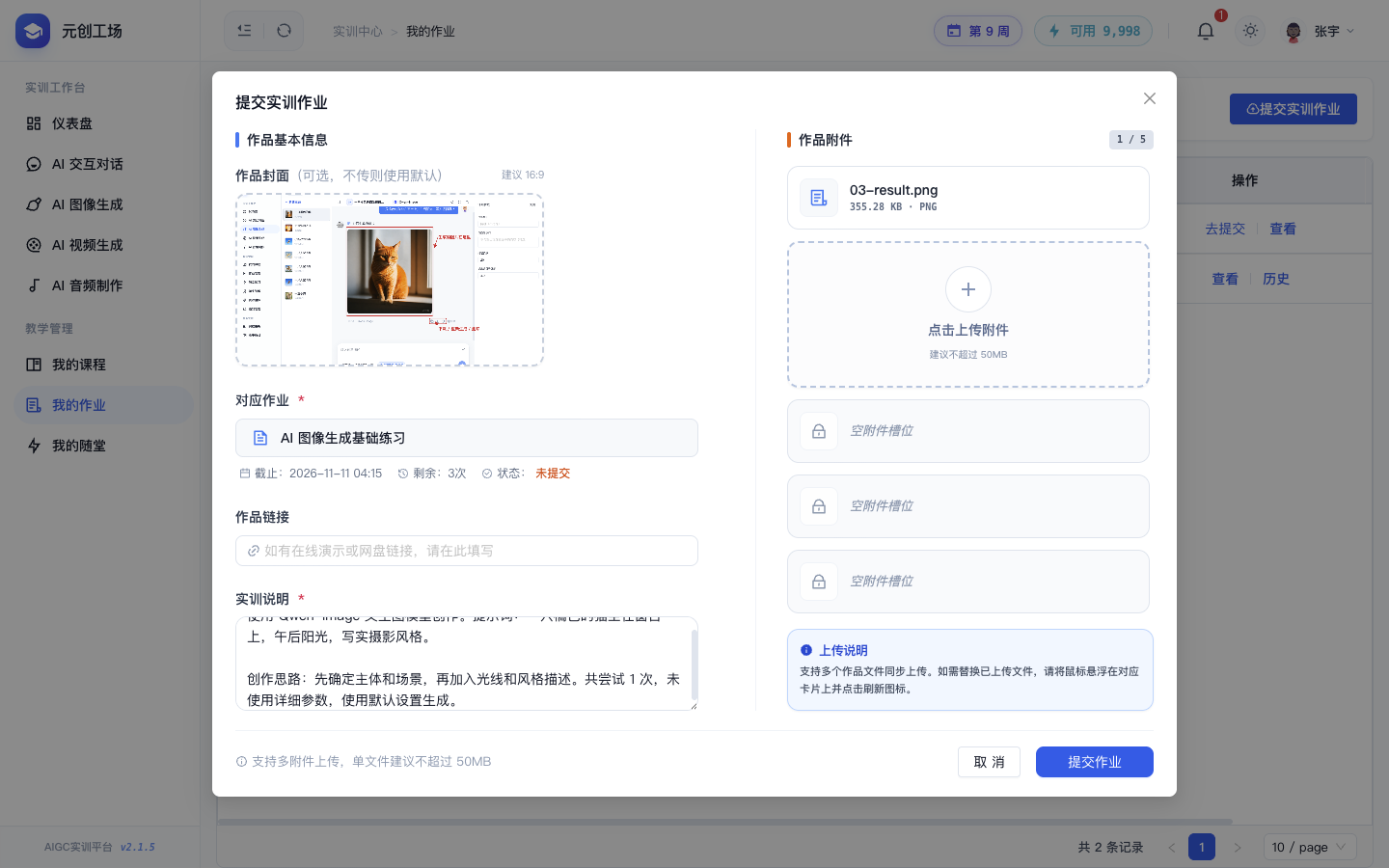
提交成功后弹窗关闭,列表里这条的 “提交进度” 分子加 1,“得分” 列显示 “待评分”,等老师批完才会变成分数。
第 8 步:看老师给的分数
在 “历史” 里能看到每次提交的完整记录。
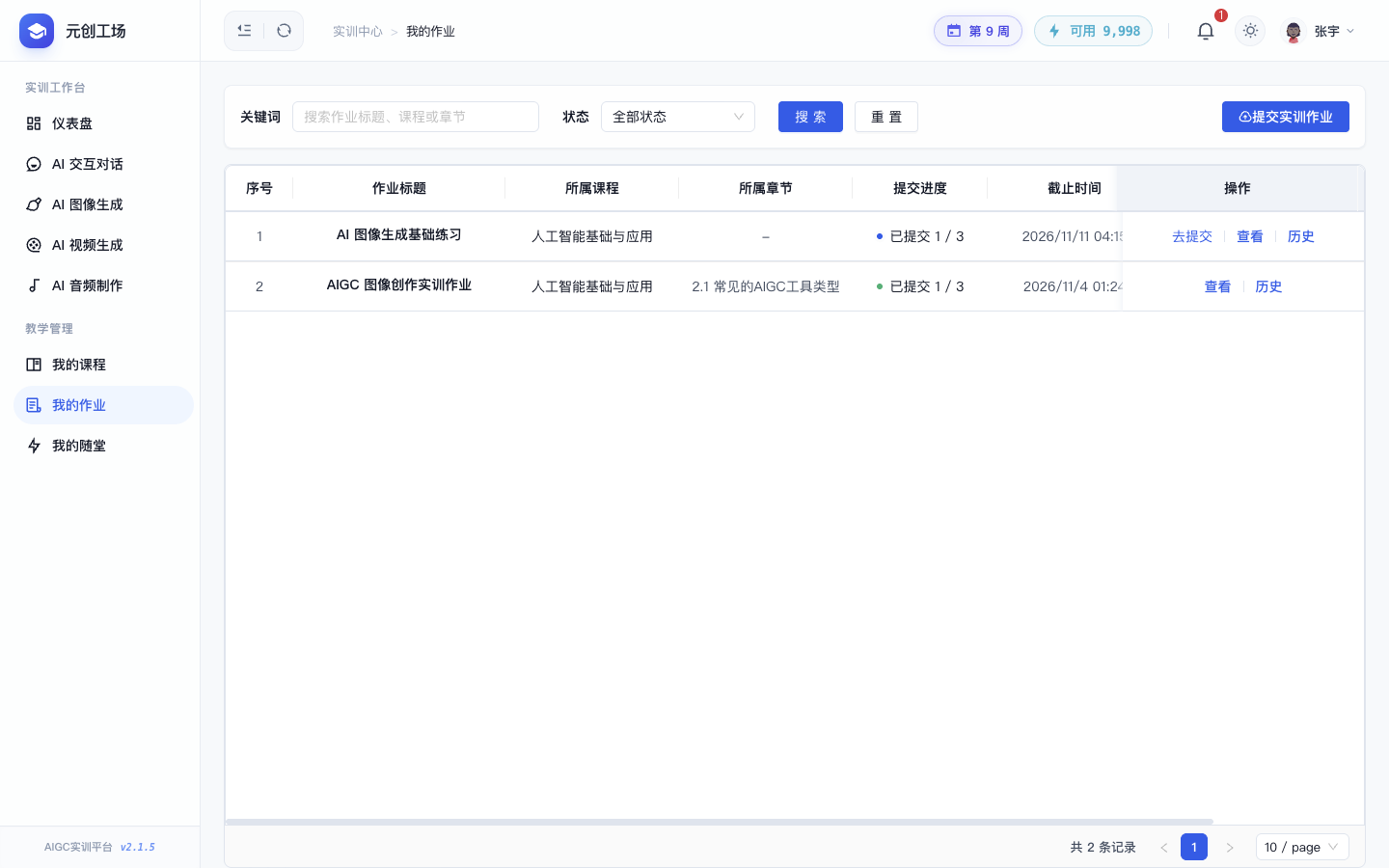
弹窗里按次列出你交过的版本,每次下面有 “作品封面”、“创作说明”、“提交附件”。
批改过的那次会多一块绿色的评分区,显示总分、等级(如 “合格”)和老师写的评语。
如果交不上去
- “对应作业” 下拉是空的、显示
No data:说明这份作业已经截止,回到列表确认截止时间。 - 传了附件但计数还是
0 / 5:先点一下 “点击上传附件” 虚线框,再选文件,不要直接拖。 - 提交按钮点了没反应:检查 “实训说明” 是否为空,带红色星号的都是必填。
- 想换掉已经传上去的文件:把鼠标移到那张文件卡片上,点右上角出现的刷新图标重新选。